Règles de transfert: options de filtrage de fichiers et synchronisation des dossiers
Avec Auto FTP Manager , vous pouvez non seulement transférer des fichiers entre votre PC et le serveur, mais aussi synchroniser automatiquement les deux afin qu'ils soient toujours identiques. Grâce aux options de filtrage avancées, vous contrôlez encore plus précisément quels fichiers doivent être transférés.
Dans les profils de automated transfer Filtres peut être réglé pour restreindre ou autoriser le transfert de différents fichiers. Lors de la création d'un nouveau profil automatisé, vous devez d'abord spécifier les détails de la connexion FTP. Une fois les détails spécifiés, définissez les règles de transfert pour appliquer les filtres et la synchronisation. Pour un profil automatisé existant, faites un clic droit dessus et sélectionnez Modifier le profil > Règles de transfert. Dans les deux cas cliquez Configurer pour définir les filtres.
Par date de modification
Auto FTP Manager peut décider de transférer des fichiers en fonction de leur date de modification. Par exemple, vous pouvez configurer un profil de automated transfer Une utilisation de cette fonctionnalité est d'archiver les anciens fichiers. L'exemple ci-dessous montre les paramètres permettant de télécharger tous les fichiers qui n'ont pas été modifiés au cours des 180 derniers jours dans le dossier d'archivage de votre PC, puis de les supprimer du serveur.

le Règles d'action paramètres dans le Modifier les propriétés du profil La fenêtre indique "Transférez les fichiers du serveur exampleco.com vers le fichier MyCoArchive sur mon PC, puis supprimez-les du serveur." Le filtrage de la date de modification dans la fenêtre inférieure indique "Ne déplacez ou ne supprimez aucun fichier qui a été modifié au cours des 180 derniers jours". Pris ensemble, ils signifient "Copier tous les fichiers qui n'ont pas été modifiés au cours des 180 derniers jours du serveur vers le dossier d'archivage, puis les supprimer du serveur." Depuis Auto FTP Manager peut inclure des sous-dossiers dans ses transferts, vous pouvez utiliser ce profil de automated transferCombinez cela avec la capacité de planifier un profil et vous pouvez créer un travail qui s'exécute pendant le week-end lorsque personne n'utilise le serveur ou la connexion Internet. Il enregistre automatiquement tous les fichiers inutilisés dans le dossier d'archivage de votre PC et libère l'e qu'ils utilisaient sur le serveur en les supprimant une fois qu'ils sont transférés.
Le filtre de date de modification peut être utilisé de manière opposée. Par exemple, si vous avez besoin de télécharger un fichier journal du serveur tous les jours, mais pas tous les journaux précédents, vous pouvez cocher l'option "Transférer les fichiers depuis le serveur exampleco.com vers MyCoArchive" et définir le filtre sur " Je souhaite inclure les fichiers qui ont été modifiés au cours des 1 derniers jours Vous devez laisser l'option "Supprimer le fichier après le transfert" décochée si vous ne voulez pas que le fichier soit supprimé du serveur après le transfert. Cela peut être très utile pour un administrateur dont le travail consiste à vérifier plusieurs fichiers journaux à partir d'un serveur (ou de plusieurs serveurs) chaque jour. Vous pouvez les faire attendre sur votre PC lorsque vous arrivez le matin, lisez-les et supprimez-les de votre PC.
Taille du fichier
Auto FTP Manager peut transférer des fichiers en fonction de leur taille. Supposons que l'une de vos succursales dispose d'une connexion Internet DSL lente. Vous voulez qu'ils soient tenus à jour sur les documents, mais vous ne voulez pas non plus bloquer leur ligne de communication pendant une heure en téléchargeant des fichiers gigantesques pendant les heures de bureau, mais vous faire veulent que ces fichiers soient transférés après les heures d'ouverture, lorsque la ligne est disponible. Avec Auto FTP Manager, vous pouvez simplement configurer deux profils planifiés. On aurait un filtre comme celui-ci:

Ce profil pourrait être programmé pour fonctionner toutes les heures pendant la journée. Un autre serait exécuté une fois par jour à 1h00 du matin et comprend tous les fichiers. Ceci transfère les fichiers volumineux (un lon g avec les nouveaux petits) au cours d' une période de faible trafic.
Nom de fichier
Vous pouvez ajouter des fichiers à transférer en faisant correspondre leurs noms. Ajoutez les fichiers qui commencent par, se terminent ou contiennent des caractères spécifiques. Spécifiez ces caractères dans la zone de texte. Si vous sélectionnez en commençant par, le filtre correspond aux fichiers dont le nom commence par le contenu du nom de fichier. Par exemple, si vous choisissez d'inclure les fichiers commençant par Set, les noms de fichiers "setting sun.doc" et "Birthday Party.avi de Seth Brosky" seront transférés, mais "Seriously Cool Guitar Solo.mp3" ne le sera pas.

Type de fichier
Avec le Type de fichier filtre, vous pouvez choisir de transférer uniquement certains types de fichiers. Par exemple, vous pouvez choisir de télécharger des documents Microsoft Word, mais pas les fichiers de sauvegarde de Word. Juste taper WBK dans le Entrez les extensions de fichier assurez-vous que le sélecteur au-dessus indique " Exclure ", et appuyez sur Ajouter bouton. Disons que vous ne voulez pas non plus télécharger les fichiers de sauvegarde CorelDRAW, qui ont l'extension .abk. Après avoir ajouté cela, votre filtre de type de fichier ressemblera à ceci:
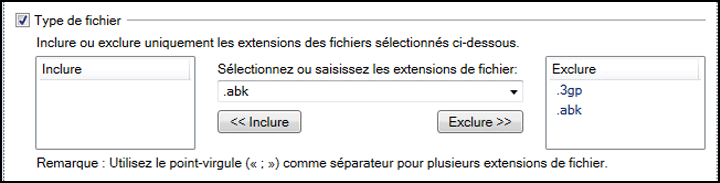
Ce filtre peut être lu comme suit: "Transférez tous les fichiers que vous trouvez dans le dossier sauf ceux dont le nom de fichier se termine par .wbk ou .abk "
le Comprendre Le filtre est utile si vous avez des fichiers de plusieurs types différents, et vous n'avez pas besoin de tous les transférer. Par exemple, vous pouvez travailler sur un projet où le partage de fichiers .doc (document Word) et .ppt (Microsoft PowerPoint) est important, mais il y a beaucoup d'autres fichiers sur votre ordinateur que votre équipe de projet ne se soucie pas. Vous pouvez facilement créer un filtre avec la règle "Include .doc; Include .ppt". Auto FTP Manager ignore tous les autres fichiers.
Vous devrez penser à utiliser Inclure ou Exclure. Généralement, si vous savez que seulement un ou deux types de fichiers sont importants, utilisez Inclure. Si vous laissez délibérément un type de fichier (comme les fichiers de sauvegarde), Exclure fonctionne mieux.
Mettre ensemble
Bien sûr, vous pouvez combiner toutes les fonctionnalités de filtrage d' Auto FTP Manager pour créer des règles plus spécifiques. Par exemple, l'exemple de Taille du fichier consiste à transférer de gros fichiers une fois par nuit. Il serait facile de combiner cela avec Type de fichier filtre pour transférer uniquement de gros fichiers PowerPoint et Word, tout en laissant derrière lui tous les autres. Vous pouvez combiner les filtres avancés avec les systèmes de résolution de conflits et de planification de Auto FTP Manager. Cela ne prend que quelques secondes pour créer un profil de automated transferSi un fichier avec le même nom est déjà sur le serveur, alors transférez le fichier seulement si celui sur mon ordinateur est plus récent. "
Auto FTP Manager Le puissant système de filtrage de fichiers vous permet d'utiliser les fichiers de transfert dont vous avez réellement besoin, sans avoir à faire une sélection manuelle à chaque fois.