Enregistrer les actions de transfert de fichiers
Les webmasters doivent télécharger leurs fichiers modifiés tout le temps sur le serveur Web. Effectuer ces transferts manuellement pour un grand nombre de fichiers et de dossiers n'est pas fiable. Auto FTP Manager vous permet d'enregistrer toutes vos activités de transfert de fichiers et de les enregistrer en tant que profil automatisé. Exécutez ce profil à tout moment et répétez les actions enregistrées automatiquement.
Vous pouvez créer un programme pour que ce profil exécute automatiquement les actions enregistrées à une heure spécifiée. De cette façon, vous pouvez éviter d'effectuer manuellement des tâches telles que la suppression, le déplacement et le changement de nom des fichiers à intervalles réguliers.
Comment enregistrer des actions de transfert de fichiers?
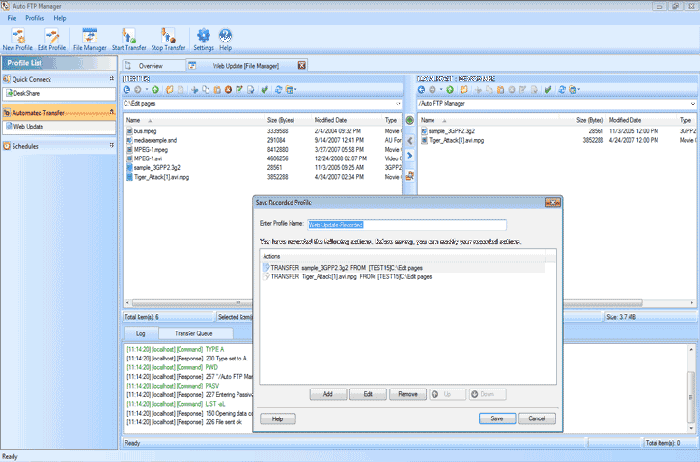
L'enregistrement des actions de transfert est pris en charge par les deux profils: Connexion rapide et Automatique.
Quick Connect Profile vous permet de transférer des fichiers manuellement. Les fichiers sont transférés automatiquement dans le profil automatisé à l'aide de certaines règles de transfert.
Les dossiers local et distant sont affichés dans des panneaux distincts dans le Gestionnaire de fichiers. Cliquez sur le bouton d'enregistrement vert avant de commencer les actions de transfert. Une fois l'enregistrement
commence, vous pouvez effectuer de nombreuses actions comme le transfert de fichiers entre le PC et le serveur, Supprimer, renommer, déplacer des fichiers, etc. Arrêtez l'enregistrement en cliquant sur le même bouton et enregistrez le profil.
Ce profil apparaît dans la liste Profil de Automated Transfer.
Il existe différentes actions supplémentaires que vous pouvez effectuer sur le profil enregistré. Cliquez avec le bouton droit sur le profil et sélectionnez Modifier le profil >> Transférer des actions.
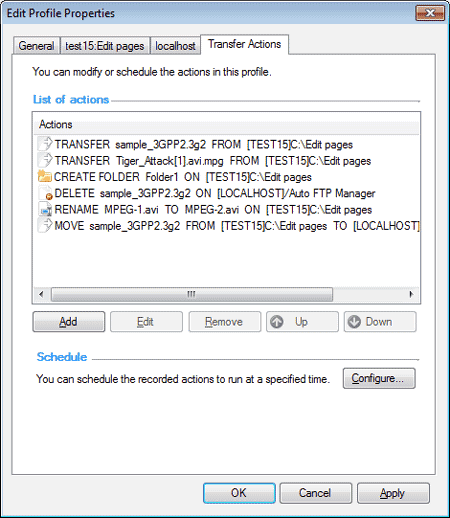
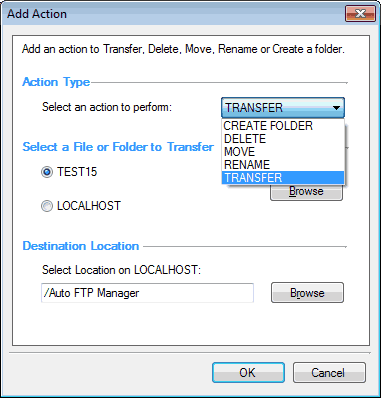
Une liste des actions enregistrées apparaît qui peut être modifiée selon les besoins. Avec le Ajouter bouton vous pouvez inclure plus d'actions telles que transférer, supprimer, déplacer, renommer et créer un dossier. Vous pouvez également modifier et supprimer une action sélectionnée.
Définir un Programme avec le bouton Configurer pour effectuer les actions enregistrées automatiquement à un moment précis. Pour exécuter manuellement les tâches enregistrées, faites un clic droit sur le profil et sélectionnez Démarrer Automated Transfer.
Maintenant que nous avons vu comment utiliser la fonction d'enregistrement dans Auto FTP Manager , vous pouvez facilement voir ses avantages. Vous n'avez pas besoin de parcourir tout le processus de création d'un profil en spécifiant les dossiers entre lesquels le transfert doit avoir lieu. Il n'est pas nécessaire de spécifier la connexion FTP et d'autres détails. Les actions que vous effectuez de manière répétée / régulière sont exécutées automatiquement lorsque vous exécutez le profil. De plus, vous pouvez faire passer l'automatisation au niveau supérieur en programmant le profil enregistré pour qu'il effectue de manière indépendante les tâches exactes que vous souhaitez à l'heure exacte.