Planifier et automatiser les tâches de transfert de fichiers FTP pour gérer les sites Web
Pour maintenir un site Web professionnel, les webmestres et les autres propriétaires de sites doivent conserver leurs fichiers Web mis à jour et organisés. Le transfert manuel de fichiers avec FTP peut être long et exigeant. Auto FTP Manager est une puissante application client FTP qui vous permet d'établir une connexion à n'importe quel serveur FTP et d'automatiser les procédures de transfert de fichiers. Les règles d'action peuvent automatiser des tâches FTP utiles telles que les téléchargements, la synchronisation de dossiers et les nettoyages.
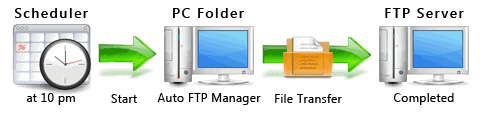
Voyons quelques-unes des choses que le Auto FTP Manager
- Les règles d'action définissent ce qui est téléchargé et téléchargé
Webmasters ont de nombreuses tâches de maintenance lors du téléchargement ou du téléchargement de fichiers.
Règles d'action vous aider à contrôler ce qui se passe pendant une opération de transfert de fichiers. Les règles d'action Auto FTP Manager - Synchronisation des dossiers
La mise à jour de sites Web et la mise en miroir du contenu de deux dossiers sont des défis auxquels les webmasters sont confrontés tous les jours. La synchronisation des dossiers est une tâche courante pour les webmasters. Aussi connu sous le nom réplication , la synchronisation de deux dossiers transfère les fichiers afin que les deux dossiers aient des contenus identiques. À l'aide du Auto FTP Manager - Garder les dossiers ordonnés
Une fois les fichiers transférés, ils peuvent ne plus être nécessaires. Ces fichiers occupent un e précieux et affectent également la structure et l'organisation de votre site Web. Avec le Auto FTP Manager Cela vous aide à maintenir une structure de dossiers propre et un serveur Web qui ne contient que des fichiers pertinents.
Création d'un profil de automated transfer
Cliquez sur Nouveau profile dans la barre d'outils et choisissez de créer automated transfer. Vous devez spécifier un emplacement de dossier à partir de votre PC pour que le Auto FTP ManagerEn option, vous pouvez spécifier les dossiers à exclure lors du automated transfer
Spécifiez les détails de connexion FTP et l'emplacement du dossier sur le serveur pour le transfert de fichiers.
Il existe différentes règles d'action qui vous permettent de transférer du PC au FTP, du FTP au PC ou des deux. Vous pouvez définir un calendrier pour exécuter le automated transfer Nommez votre profil et cliquez sur Terminer pour l'enregistrer.
Planifiez votre automated transfer
En plus de spécifier des règles d'action pour un profil de automated transfer
Cliquez avec le bouton droit sur le profil automatisé que vous avez créé et sélectionnez Créer une nouvelle planification
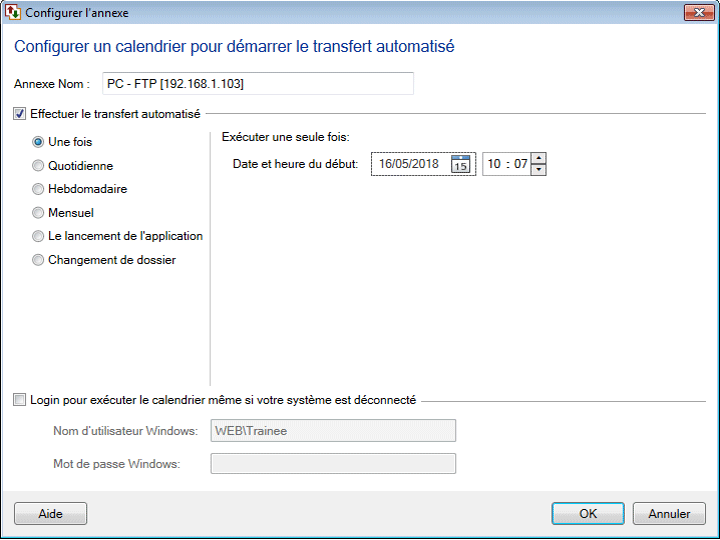
Vous pouvez exécuter le profil automatisé une seule fois, quotidiennement, hebdomadairement, mensuellement, on application launch ou lors du changement de dossier. Entrez la date et l'heure de début de l'horaire.
Voir le fichier d'aide pour plus de détails sur créer un profil planifié .
Lorsque Windows est verrouillé ou déconnecté, activez l'option Connectez-vous pour exécuter la planification même si votre système est déconnecté . Il permet au profil de s'exécuter en tant que tâche Windows en arrière-plan à l'heure planifiée. Indiquez le nom d'utilisateur Windows et le mot de passe.
REMARQUE : Pour que les tâches planifiées s'exécutent à leurs heures planifiées, laissez le Auto FTP Manager Vous pouvez rendre le programme moins visible en le réduisant au minimum dans la barre d'état système. Pour activer cette fonctionnalité, cliquez sur Fichier > Paramètres > Général > À la fermeture de l'application, Auto FTP Manager
Utilisez les puissantes fonctions d'automatisation de Auto FTP Manager pour planifier les transferts lorsque le trafic réseau est faible.
L'automatisation des tâches de routine vous fait gagner du temps et améliore la fiabilité. Rendez votre travail plus facile et plus efficace en automatisant les transferts de fichiers avec le Auto FTP Manager