Utilisation de la détection de scène dans Auto Movie Creator
Lorsque vous souhaitez transformer une vidéo maison en un film épuré, une étape fastidieuse consiste à la diviser en scènes. Avec la plupart des logiciels, vous devez positionner un curseur avec précaution ou compter un certain nombre d'images, couper manuellement, puis avancer lentement dans la vidéo en cherchant l'endroit suivant pour faire une coupe et choisir avec soin une nouvelle position.
Auto Movie Creator rend tout ce qui est obsolète. Avec la détection de scène intégrée, vous dites simplement au programme de faire tout cela pour vous. Laissez le travail de routine au programme, pendant que vous vous concentrez sur la partie créative du travail. Dites simplement au programme de détecter les scènes, attendez un peu et vous êtes prêt à éditer votre film.
Cet article explique les idées derrière la détection de scène et vous guide tout au lon g du processus à l'aide de Auto Movie Creator. La lecture de cet article est peut-être la dernière fois que vous devez réfléchir au processus de recherche de scènes dans votre vidéo!
Avant de pouvoir discuter du processus, il est important de savoir ce que signifie la terminologie. La vidéo numérique est une série d'images fixes, appelées images. Chaque image se compose de plusieurs points de couleur individuels, appelés éléments d'image ou pixels. Un échange rapide des cadres, successivement, donne l'illusion du mouvement. Lors du tournage, une prise de vue est un segment vidéo enregistré par une caméra en une étape ininterrompue. Passer d'un tir à l'autre s'appelle une coupe. Lorsque vous démarrez la détection de scène Auto Movie Creator, vous demandez au programme d'identifier les coupures et de scinder la vidéo en clips à ces points.
Lorsqu'une personne édite manuellement un film, elle recherche des changements visuels spectaculaires entre les images pour trouver des coupures. L'ordinateur essaie de faire la même chose, mais comme il ne comprend pas vraiment ce qui se passe, il doit utiliser l'analyse mathématique de chaque image pour les comparer. Par exemple, si vous voyez que la frame 10,345 a une voiture bleue, mais que 10,346 montre un canapé, vous reconnaissez immédiatement qu'il y a eu une coupure. L'ordinateur, à la place, compare les trames en utilisant plusieurs méthodes.
Une méthode simple de détection de scène consiste à comparer chaque pixel d'une image avec le pixel correspondant de la suivante et de compter le nombre de pixels identiques. Un score est généré pour ce changement d'image à image, en fonction du nombre de pixels qui ont changé. Un problème avec cette méthode est que si la caméra se déplace rapidement, tous les pixels changent (mais il n'y a pas eu de coupure réelle). Il existe des techniques mathématiques pour compenser le mouvement.
Utilisation de la détection de scène dans Auto Movie Creator
La détection de scènes avec Auto Movie Creator ne pourrait pas être plus facile. La première étape consiste à importer votre fichier vidéo dans le Collection de vidéos et de photos ou capturer une vidéo à partir d'un appareil photo numérique.
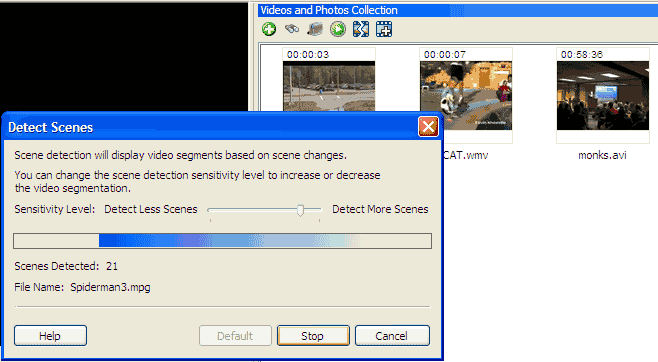
Cliquez avec le bouton droit sur le film dans la collection et sélectionnez Détecter les scènes … Le Détecter les scènes la fenêtre apparaît.
Ici vous pouvez ajuster la sensibilité de la détection de scène. Rappelez-vous que le programme attribue un score pour chaque changement d'une image à l'autre. La sensibilité est le score minimum considéré comme une coupure. Le plus loin vers la droite ( Détecter moins de scènes ) vous faites glisser le curseur, plus le score est élevé et moins la scène sera divisée. Faites glisser le curseur vers la gauche et Auto Movie Creator considérera les scores les plus faibles comme une coupe, et la vidéo sera divisée en plusieurs clips. Si vous changez d'avis sur le réglage de la sensibilité, cliquez simplement Défaut. Lorsque vous êtes prêt à continuer, cliquez sur Détecter.
La détection peut durer de quelques secondes à quelques minutes, en fonction de la lon gueur de la vidéo, de la taille de l'image (résolution) et d'autres facteurs et, bien sûr, de la vitesse de votre ordinateur. Pendant la détection des scènes, une barre de progression s'affiche, indiquant la lon du processus de détection et le nombre de scènes détectées jusqu'à présent. Généralement, il faudra beaucoup moins de temps pour détecter les scènes que pour regarder la vidéo.
Lorsque la détection est terminée, le Collection de vidéos et de photos la fenêtre est divisée. Une nouvelle section apparaît en bas, montrant les clips dans lesquels la vidéo a été divisée. Vous pouvez maintenant traiter les clips exactement comme des fichiers vidéo dans la collection. Par exemple, vous pouvez faire un clic droit sur eux et les ajouter au Storyboard ou Aperçu leur.
Si vous cliquez sur un film différent ou encore dans le Collection de vidéos et de photos , la zone Scènes se fermera. Lorsque vous cliquez sur un film dont les scènes ont été détectées, la zone Scènes rouvre et les scènes sont affichées. Les informations sur les scènes sont stockées dans le fichier Projet, afin qu'elles ne soient pas perdues même si vous fermez et rouvrez Auto Movie Creator (aussi lon que vous enregistrez votre projet).
Si vous décidez que vous souhaitez détecter plus ou moins de scènes, vous pouvez simplement cliquer avec le bouton droit de la souris sur le fichier vidéo et redémarrer la détection de scène, en utilisant un niveau différent de Sensibilité.
Auto Movie Creator La détection de scène rend la création de film plus sur votre créativité, et moins d'une corvée ennuyeuse. C'est l'une des façons dont nous faisons du montage vidéo tout aussi amusant que cela aurait toujours dû être.