Conversion de vos fichiers vidéo pour jouer sur l'iPad d'Apple, iPod Touch et iPhone
Écouter de la musique et regarder des vidéos, où et quand vous voulez n'a jamais été aussi simple. Apple a révolutionné la musique numérique avec ses lecteurs multimédia portables iPad qui diffusent de la musique, affichent des photos et vous permettent de visionner des vidéos sur un écran couleur compact de 9.7 pouces. Les iPads, avec leur design élégant et leur poids léger, sont parfaits pour un visionnage portable. Apple iPad prend en charge divers formats de fichiers audio, vidéo et image, y compris MP3 pour la musique et MPEG-4 pour la vidéo.
Apple n'inclut pas de logiciel de conversion vidéo pour convertir vos vidéos (DVD) en vidéo compatible avec l'iPad. Digital Media Converter Pro est un logiciel puissant et facile à utiliser qui vous aide à convertir facilement et rapidement votre film préféré en fichier MP4 pour pouvoir jouer sur Apple iPad, iPod et iPhone. Regardez vos propres vidéos sur vos appareils Apple à tout moment et n'importe où. Digital Media Converter Pro Caractéristiques excellente qualité vidéo / audio et les techniques de conversion les plus rapides. Il a une interface professionnelle et conviviale. Il convertit vos vidéos au format MPEG-4, et vos chansons au format MP3, et ajoute les fichiers convertis à votre liste de lecture iTunes. Ensuite, c'est aussi simple que de connecter votre iPad à votre PC et de synchroniser avec iTunes.
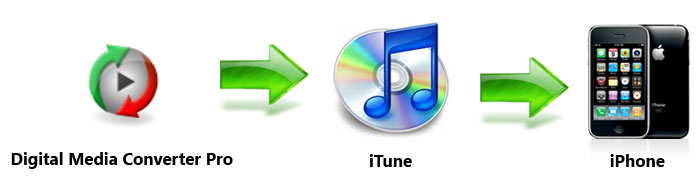
Les étapes suivantes montrent comment convertir par lots vos fichiers vidéo au format MPEG-4 compatible Apple iPad. Vous pouvez utiliser des étapes similaires pour convertir par lots vos chansons au format MP3.
Convertissez vos vidéos préférées en MPEG-4 en quelques étapes simples:
Dans Digital Media Converter Pro Fichier menu et cliquez Ajouter des fichiers. Accédez au dossier contenant vos fichiers vidéo et sélectionnez un ou plusieurs fichiers à convertir. Dans la barre de menus, cliquez sur Format >> Sélectionner les profils de périphériques >> Apple iPad.
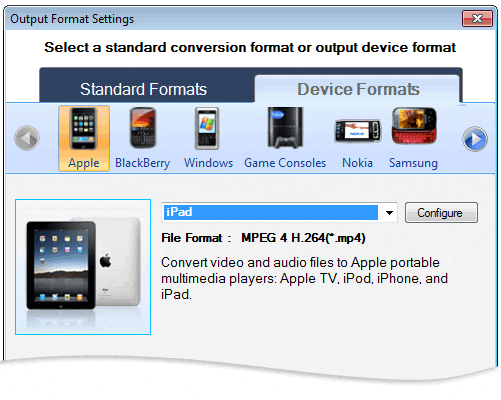
le Propriétés du format de sortie sont déjà définis pour que vous obteniez les meilleurs médias de qualité sur votre iPad. Cependant, vous pouvez cliquer Configurer pour ajuster ces paramètres. Après avoir ajusté les paramètres de sortie, cliquez sur Commencer la conversion bouton pour convertir votre fichier multimédia en format MPEG-4 pour votre iPad.
Si Apple iTunes est installé sur votre ordinateur, Digital Media Converter ProAprès la conversion, une boîte de dialogue récapitulative de conversion s'affiche, qui inclut un lien Ajouter de la musique convertie à iTunes. Cliquez sur le lien pour vous connecter à iTunes installé sur votre PC.
Organiser les fichiers convertis dans iTunes

Décidez si vous souhaitez créer une nouvelle liste de lecture pour vos fichiers convertis ou les ajouter à une liste de lecture existante. Pour créer une nouvelle liste de lecture, sélectionnez l'option Ajouter tous les fichiers convertis à une nouvelle playlist et spécifiez le nom de la playlist. Pour modifier une playlist existante, sélectionnez l'option Ajouter tous les fichiers convertis à une liste de lecture existante puis sélectionnez le nom de la playlist. Vérifier la Écraser la liste de lecture case pour effacer les fichiers déjà présents dans la playlist sélectionnée.
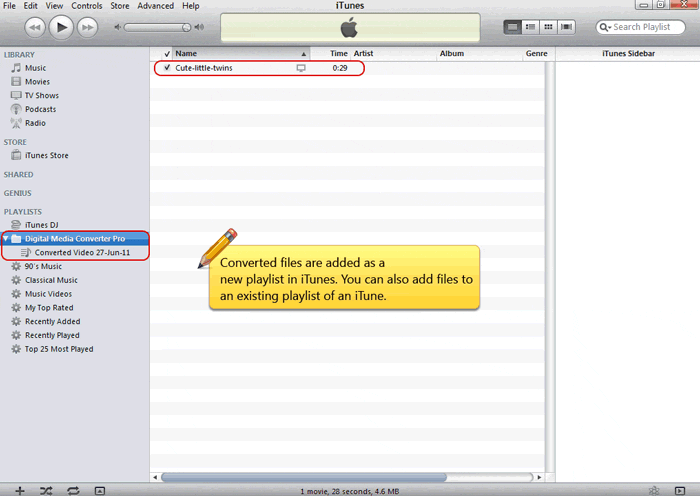
Connectez votre iPad à votre ordinateur afin qu'iTunes puisse le mettre à jour avec les fichiers convertis. Avec Digital Media Converter Pro vous pouvez jouer toute votre musique et vidéo sur votre iPod en quelques clics de souris et sans problème. Commencez dès maintenant à collecter vos vidéos et vos musiques préférées et profitez-en n'importe où, n'importe quand.