Travailler avec des DVD
Lorsque vous regardez la structure de fichier d'un DVD vidéo, vous verrez au moins 2 répertoires, un dossier "AUDIO_TS" et un dossier "VIDEO_TS" (et éventuellement d'autres fichiers / dossiers). Le dossier VIDEO_TS contient des fichiers VOB qui contiennent la vidéo, l'audio, les sous-titres et les menus réels du DVD. La vidéo dans un fichier VOB est compressée au format MPEG-2.
Avec Rip DVD Plus, vous pouvez convertir ces fichiers DVD à partir d'un MPEG2 dans l'un des vidéo et audio formats que Rip DVD Plus prend en charge. VOB peuvent également être convertis pour travailler sur un Apple iPod, Sony PlayStation Portable (PSP) et beaucoup d'autres Périphériques compatibles
Types de fichiers VOB sur les DVD
VOB avec des chapitres: Les auteurs de DVD divisent souvent le contenu en chapitres. Les chapitres peuvent être des épisodes individuels d'une émission de télévision, des scènes dans un film, des scènes coupées ou des bandes-annonces. En divisant le DVD en chapitres, il devient possible de créer les menus de navigation et de laisser le spectateur aller directement à la partie désirée du DVD.
Les fichiers VOB peuvent contenir plusieurs chapitres. Ces chapitres peuvent être vus comme des points de chapitre dans le fichier VOB en utilisant Rip DVD Plus. Le logiciel peut extraire les chapitres (pour que chacun devienne un fichier séparé) ou convertir le fichier VOB entier ou le jeu de titres (tous les chapitres inclus dans un jeu de titres (Titre 01, Titre 02 etc. ) dans un seul nouveau fichier.
VOB sans chapitres: Ces fichiers VOB sont indivis - ils ne contiennent qu'un seul flux vidéo. Il est facile de reconnaître un fichier VOB sans chapitre pendant que vous utilisez Rip DVD Plus. Si le fichier ne contient pas de chapitres, seul un seul chapitre s'affiche en tant que vidéo complète.
Numérisation de DVD pour les titres
Lorsque vous ajoutez un DVD, Rip DVD Plus scanne les fichiers DVD pour les titres et énumère tous les jeux de titres présents sur le DVD:
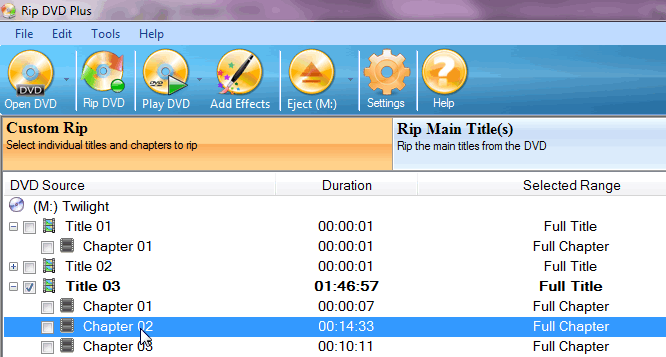
La fenêtre ci-dessus vous dit plus que juste, "Le DVD a beaucoup de titres vidéo". Rip DVD Plus vous permettra de sélectionner les différentes pistes audio, sous-titres et angles de vue pour chaque titre ou chapitre.
Extraction des chapitres
Vous pouvez séparer les chapitres en sélectionnant les différents chapitres de différents jeux de titres à l'aide du mode RIP personnalisé qui est un mode par défaut lorsque le DVD est chargé. Vous pouvez voir les différents chapitres et choisir d'inclure ou d'exclure des chapitres du jeu de titres souhaité en les cochant ou en les décochant. Si vous n'utilisez pas ces chapitres et que vous sélectionnez simplement le titre, tous les chapitres seront convertis en un seul fichier et vous ne serez pas en mesure d'extraire des chapitres individuels dans la liste.
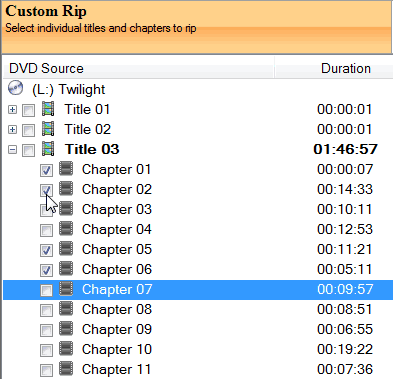
Vous pouvez extraire des chapitres uniquement lorsque l'option Custom Rip est active.
Fonctionnalité de fusion
Vous pouvez fusionner plusieurs titres ou chapitres en un seul fichier. Cela peut être fait en sélectionnant les titres ou chapitres souhaités, puis en vérifiant Fusionner en un seul fichier option donnée dans modifier ou en cochant la case Fusionner en un seul fichier comme indiqué dans l'image ci-dessous.
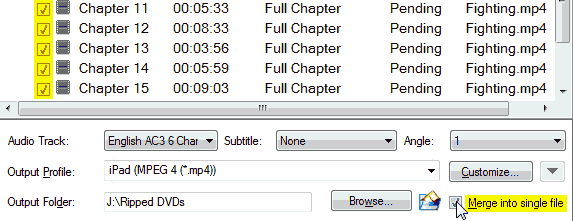
Vous pouvez même diviser ces chapitres individuels en les éditant en utilisant Ajouter des effets outil de la bande d'outils principale. Vous pouvez fusionner des chapitres uniquement lorsque l'option Custom Rip est active, mais les titres peuvent également être fusionnés dans les deux autres modes.
Rip DVD Plus Il est facile non seulement de lire vos films DVD sur votre lecteur multimédia, mais aussi de les sauvegarder sur votre PC.