Réduction de la taille du fichier vidéo
La taille importe. Ces trois mots sonnent particulièrement vrai pour les fichiers vidéo. Les fichiers vidéo sont parmi les plus grands fichiers sur un PC. Ils remplissent votre disque dur, ralentissent votre PC et deviennent trop gros pour les copier sur d'autres ordinateurs. Ils peuvent également être presque impossible à distribuer sur Internet. Bien que la bande passante Internet disponible ne cesse d'augmenter et que les périphériques de stockage, tels que les disques durs de grande taille et les DVD, deviennent moins chers chaque année, une vidéo typique continue de prendre trop d'e .
Aujourd'hui, il y a beaucoup de formats vidéo disponibles. Cet article décrit trois formats de fichiers populaires et certaines façons de réduire considérablement la taille des fichiers à l'aide de Digital Media Converter Pro.
- AVI
- Windows Media Video (WMV)
- Flash Video (FLV)
Comparaison de format
AVI signifie Audio Video Interleaved. Le format AVI est très flexible car vous avez le choix entre plusieurs compresseurs différents pour équilibrer la taille du fichier et la qualité. Les fichiers AVI ne sont pas un bon choix pour la distribution car la taille du fichier est simplement trop grande, même avec la compression. Si vous n'avez pas besoin d'utiliser le format AVI, je vous suggère de convertir vos fichiers AVI dans un format différent en utilisant Digital Media Converter Pro. Windows Media et Flash Video sont d'excellentes alternatives pour la distribution de fichiers vidéo. Si vous avez besoin d'utiliser le format AVI, continuez à lire.
WMV fournit une bonne qualité avec des tailles de fichier extrêmement petites. C'est l'un des choix les plus populaires pour l'email vidéo, la vidéo web et le stockage permanent sur PC.
Flash Video (FLV) est devenu le format de choix pour les applications vidéo web. Créé spécifiquement pour être utilisé avec Adobe Flash dans les applications Web, il a été conçu de bas en haut pour le streaming sur Internet. La vidéo Flash est rarement utilisée pour les applications non en streaming.
Réduction de la taille du fichier AVI
Certains moyens de réduire la taille des fichiers AVI sont:
- Réduire la résolution
- Réduire le taux de trame
- Changer le compresseur
- Modification des paramètres audio
Réduire la résolution
La "résolution" est la taille de l'image vidéo, exprimée en pixels (points). La résolution de la TV standard est de 512 x 492 pixels, un DVD US 720x480, et la TV haute définition (HDTV) peut atteindre 1920 x 1080. Plus la résolution est élevée, plus l'image est nette. Cependant, plus la résolution est élevée, plus la taille du fichier sera grande.
Vous pouvez réduire la résolution du fichier AVI d'origine pour réduire considérablement la taille du fichier. Lorsque vous réduisez la résolution de 640 x 480 à 320 x 240, la hauteur et la largeur sont toutes deux réduites d'un facteur 2, ce qui réduit la taille du fichier à ¼ de l'original.
Réduire le taux de trame
La vidéo numérique est en fait une série d'images qui changent rapidement et donnent l'illusion du mouvement. La fréquence d'images est le nombre d'images affichées par seconde. La fréquence d'images a un impact significatif sur la taille du fichier. La télévision américaine a un taux de trame de 30 images par seconde (fps), tandis que les films dans les salles sont généralement affichés à 24 images par seconde. La réduction de la fréquence d'images de votre vidéo à 15 ou 10 ips peut réduire la taille du fichier de ½ ou 2/3. Cependant, la réduction de la fréquence d'images peut affecter la fluidité de la lecture. Les fréquences d'images acceptables varient en fonction du clip vidéo spécifique. Vous devrez peut-être expérimenter pour trouver la valeur acceptable la plus basse.
Changer le compresseur
Les fichiers AVI non compressés sont énormes. Les codecs AVI (COmpressor DECompressor) réduisent considérablement la taille des fichiers tout en conservant une qualité optimale. Vous pouvez choisir parmi les différents codecs disponibles à partir de différentes sources. Cependant, gardez à l'esprit que votre audience doit avoir le même codec pour décompresser et afficher le fichier. Différents compresseurs fournissent des résultats différents. Cinepak Codec, de Radius, est un bon choix pour la distribution à un large public, car il a la plus large compatibilité. (Cinepak est inclus avec toutes les versions de Microsoft Windows.) Xvid est un bon choix pour la compression et la haute qualité.
Modification des paramètres audio
La partie audio d'un fichier AVI peut également être compressée. Comme pour la compression vidéo, la compression audio réduit considérablement la taille du fichier, en sacrifiant la qualité. En pratique, une compression audio de haute qualité produit souvent un son si proche de l'original que la différence est difficile à détecter. Les codecs audio les plus couramment utilisés pour les fichiers AVI sont MPEG 1 Layer 3 (MP3) et CCITT μ-law (parfois écrits en m-Law). Pour la plupart des codecs, vous pouvez également sélectionner la fréquence d'échantillonnage. C'est le nombre de fois par seconde (allant de 8,000 à 4 8,000 fois par seconde) que l'encodeur mesure les niveaux sonores. En général, plus le nombre est bas ici, plus les sons aigus seront perdus dans le processus de compression, mais aussi la taille finale du fichier sera plus petite.
En changeant ces paramètres avec Digital Media Converter Pro, vous pouvez considérablement réduire la taille d'un fichier AVI.
- Démarrez Digital Media Converter Pro.
- Dans le menu Fichier, sélectionnez Ajouter des fichiers.
- Sélectionnez le fichier AVI que vous souhaitez reconvertir dans un fichier AVI plus petit.
- Dans la barre d'outils, cliquez sur Sélectionnez Format.
- Aller à Formats standard et cliquez Format vidéo languette.
- Sélectionner AVI formez la liste déroulante et cliquez sur Configurer.
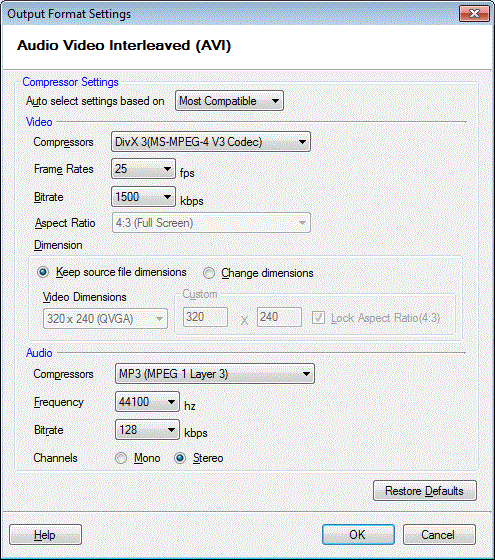
Maintenant, vous êtes prêt à convertir vos fichiers vidéo en petits fichiers AVI. Sélectionnez les fichiers à convertir et cliquez sur le bouton Convertir dans la barre d'outils.
Réduction de la taille du fichier de Windows Media Video
Les fichiers Windows Media Video sont créés à l'aide de profils prédéfinis configurés pour des méthodes de distribution spécifiques, par exemple WMV pour Desktop Viewing ou WMV pour Portable Devices. Le profil gère tous les paramètres détaillés comme le choix d'un codec, la fréquence d'images, etc. Les profils sont prédéfinis et conçus pour créer des fichiers extrêmement petits.
Pour convertir au format Windows Media en utilisant Digital Media Converter Pro:
- Démarrez Digital Media Converter Pro.
- Dans le menu Fichier, sélectionnez Ajouter des fichiers.
- Sélectionnez le fichier WMV que vous souhaitez reconvertir en WMF plus petit.
- Dans la barre d'outils, cliquez sur Sélectionner le format.
- Allez dans Formats standard et cliquez sur l'onglet Format vidéo.
- Sélectionnez un profil WMV approprié en fonction de vos besoins de distribution. Pour les plus petites tailles de vidéo, utilisez WMV for Web Server.
Pour une petite taille et une bonne qualité vidéo / audio, je recommande WMV pour Desktop Viewing.
Vous pouvez sélectionner WMV Custom dans la liste déroulante et avoir un contrôle total sur la fréquence d'images, le débit binaire et la dimension vidéo.
Maintenant, vous êtes prêt à convertir les fichiers vidéo en petits fichiers WMV. Sélectionnez les fichiers à convertir et cliquez sur le bouton Convertir dans la barre d'outils.
Réduction de la taille du fichier de la vidéo Flash
Flash Video a été conçu pour une utilisation sur Internet, en particulier les services d'hébergement vidéo. Actuellement, FLV est le format de choix pour la vidéo sur Internet, combinant une très bonne compression avec une bonne qualité audio et vidéo. Ce format vidéo peut également être lu sur presque tous les types d'ordinateurs (Windows, Macintosh, Linux, etc.).
Lors de la création d'un fichier vidéo Flash, vous devez sélectionner un débit audio et un débit vidéo pour le fichier. Le débit contrôle la taille du fichier et sa qualité. Les débits élevés font des fichiers plus volumineux avec une meilleure qualité. Vous devrez peut-être expérimenter pour trouver des débits qui donnent une qualité acceptable avec des fichiers de petite taille. N'utilisez pas de débits supérieurs à ceux du fichier d'origine que vous convertissez.
Vous devriez toujours utiliser la compression audio MP3 si vous essayez de créer de petits fichiers.
La taille du fichier peut être particulièrement importante pour les fichiers FLV, car ils sont presque tous conçus pour la lecture Web. Dans de nombreux cas, vous paierez votre service d'hébergement en fonction à la fois de la taille des fichiers et de la quantité de données diffusées, de sorte que les fichiers plus petits peuvent vous faire économiser de l'argent directement.
Un dernier mot
Sélection du format de fichier dans Digital Media Converter Pro est la première décision que vous devez prendre lorsque vous voulez les plus petites tailles de fichiers. Windows Media Video est un bon format. Les fichiers WMV peuvent être édités, lus sur un PC ou distribués sur Internet. Flash Video (FLV) est le format de fichier le plus largement utilisé et largement supporté pour la distribution sur Internet aujourd'hui.