Convertir votre présentation PowerPoint en vidéo
Le moyen le plus efficace de présenter votre PowerPoint est de le montrer en direct au public. Cependant, il peut ne pas être possible pour vous d'être là "vivant". Parfois, vous ne pouvez pas être physiquement présent à l'événement. Donc, la meilleure option suivante est de convertir votre présentation PowerPoint en un format vidéo qui peut être lu sur n'importe quel lecteur multimédia. Votre public n'a pas besoin de PowerPoint pour voir la présentation.
Cet article explique comment utiliser My Screen Recorder pour convertir vos présentations PowerPoint en un format vidéo. My Screen Recorder Vous pouvez ajouter votre propre narration audio lorsque vous parcourez les diapositives de votre présentation. My Screen RecorderBien que PowerPoint vous permette d'ajouter une narration audio à vos diapositives, il n'utilise pas de codecs audio pour compresser votre narration comme dans My Screen Recorder En conséquence, de longues présentations peuvent produire des fichiers de grande taille.
La conversion de votre PowerPoint en un format vidéo présente de nombreux avantages. Vous pouvez facilement rendre votre présentation disponible sur Internet pour une large diffusion. Téléchargez et partagez vos vidéos sur YouTube et les blogs. Visualisez et écoutez instantanément vos présentations sur plusieurs appareils multimédias populaires prenant en charge les formats WMV et AVI.
Conversion de votre présentation PowerPoint au format WMV
Pour convertir la présentation en un fichier WMV, ouvrez la présentation PowerPoint que vous souhaitez capturer. Démarrez My Screen Recorder Plein écran en cliquant Fichier >> Enregistrement >> Plein écran .
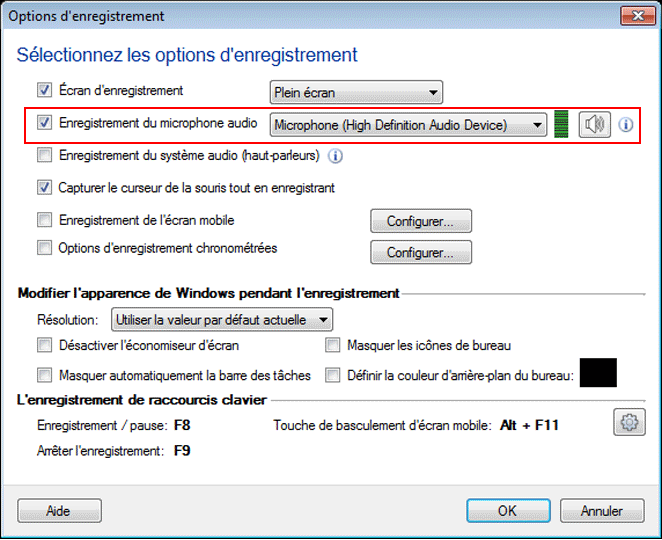
Lorsque vous êtes prêt pour votre présentation PowerPoint, appuyez sur F8 pour commencer l'enregistrement. Exécutez le diaporama à une vitesse appropriée. Lorsque vous capturez les diapositives, vous pouvez ajouter votre narration vocale à l'aide de My Screen Recorder
Lorsque vous avez terminé le diaporama, arrêtez l'enregistrement en utilisant F9 raccourci clavier
Une fois que vous avez converti votre PowerPoint en vidéo, vous pouvez facilement le lire n'importe où. My Screen Recorder vous offre la liberté de faire la démonstration de vos présentations, même sur les PC sur lesquels PowerPoint n'est pas installé. Maintenant, vous pouvez facilement distribuer votre présentation vidéo sur YouTube ou la placer sur DVD.