Gagnez du temps et rationalisez votre travail avec le téléchargement automatique
Si tu utilises My Screen Recorder Pro régulièrement, vous finissez probablement par répéter les mêmes actions. Par exemple, si votre travail consiste à créer des didacticiels pour un logiciel, votre routine peut être:
- Ecrire la narration
- Enregistrer le tutoriel
- Télécharger le nouveau fichier WMV sur le serveur intranet de votre entreprise
My Screen Recorder ProPour commencer le téléchargement, cliquez sur Outils >> Télécharger. Voici les étapes:
La première étape consiste à spécifier la méthode de téléchargement. Tu peux choisir Téléchargement unique d'un seul fichier ou d'un groupe de fichiers multimédias option et effectuer un transfert rapide ou sélectionnez Téléchargement automatique en arrière-plan des enregistrements nouvellement créés option et laissez My Screen Recorder Pro
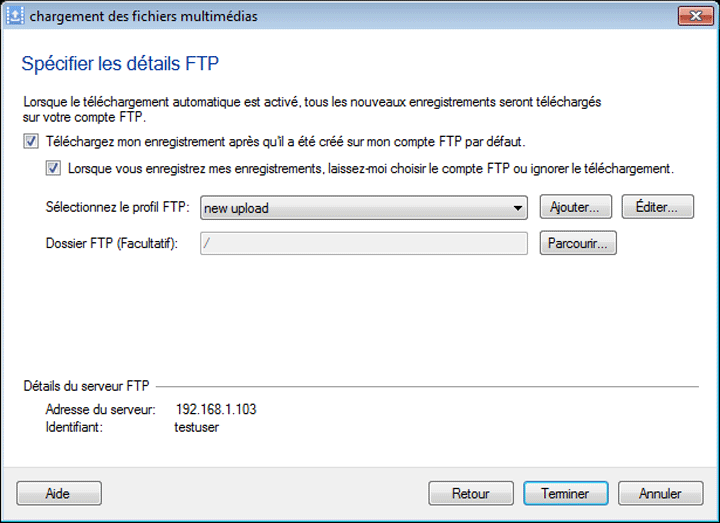
Figure 1
Lorsque vous ouvrez le téléchargement automatique, activez l'option Téléchargez mon enregistrement après sa création sur mon compte FTP par défaut. Vous devrez créer un profil FTP avec vos détails de connexion. Un profil FTP définit comment se connecter à un serveur et dans quel dossier télécharger des fichiers.
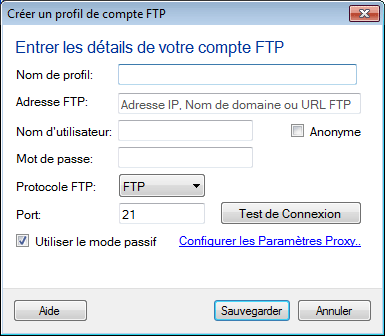
Figure 2
Pour créer un nouveau profil FTP, indiquez le nom du profil et l'adresse FTP du serveur un lon g avec votre nom d'utilisateur et mot de passe. Si ce serveur FTP ne nécessite pas de mots de passe pour télécharger le fichier, vérifiez Connexion anonyme (et ne tapez pas un mot de passe). Après avoir entré les détails, c'est une bonne idée de cliquer Tester la connexion FTP pour vous assurer que le nom d'utilisateur et le mot de passe sont corrects. Vous devriez seulement changer le Port Si vous savez que le serveur utilise un port non standard pour les connexions FTP.
Si votre réseau utilise un serveur proxy SOCKS, vous pouvez entrer les informations de configuration nécessaires en cliquant Configurer le serveur proxy . Consultez votre gestionnaire de réseau si vous avez besoin d'entrer des informations de proxy.
Tous les enregistrements d'écran sont enregistrés au format WMV pour être visualisés sur votre PC, car ils offrent une excellente qualité et une petite taille de fichier. Les choix pour le format de sortie sont AVI, MPEG4, WMV et WebM.
Si vous vérifiez le Lors de la sauvegarde de mes enregistrements, laissez-moi choisir le compte FTP ou passer le téléchargement case à cocher, My Screen Recorder Pro
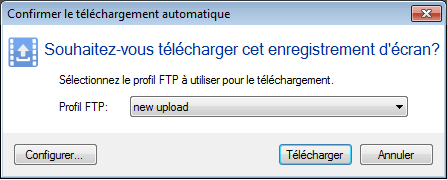
figure 3
Avec My Screen Recorder Pro Auto Upload, quelques minutes de temps d'installation peut vous faire économiser des heures de travail répétitif, en demandant au programme de télécharger automatiquement les enregistrements d'écran.