Shopping Cart  |  Member
Language:

My Screen Recorder Pro 2.67

De coupe et de Splicing Screen Recordings

Vous créez une démo ultra cool pour votre site Web.   Votre écran d'enregistrement est parfait ... ou ce que vous avez pensé jusqu'à ce que votre patron veut vous pour supprimer l'examen de toute une fonction, et d'ajouter une section sur la nouvelle carte du site.   Avec My Screen Recorder Pro vous pouvez facilement retirer la section non désiré et de le remplacer par un nouveau, sans avoir à recréer l'ensemble de l'enregistrement.   Cet article va vous montrer comment, en utilisant le diviser et rejoindre fonctions.

Comme vous l'avez probablement compris, diviser vous permet de sortir un enregistrement en pièces, et rejoindre vous permet de combiner deux ou plusieurs enregistrements (ou deux des pièces que vous faites avec diviser ) En un seul film.   Je marche à travers la suppression d'un élément indésirable de la démo et à le remplacer par du nouveau matériel, puis de les combiner pour faire la démonstration terminée.

Je vais commencer par le processus de partage.   Juste un clic-droit sur le fichier dans la liste, et sélectionnez Split fichier .   Le AVI Split Screen Recordings fenêtre s'ouvre.

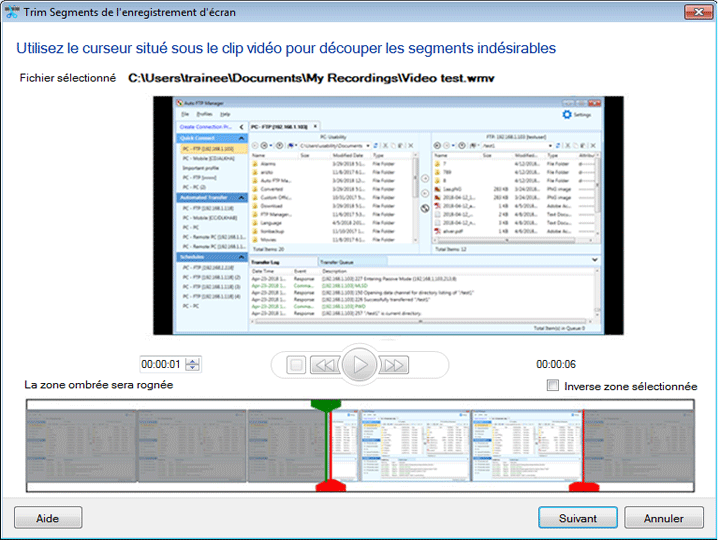
De la Output Folder liste déroulante, sélectionnez le dossier où vous souhaitez enregistrer le fichier. Cliquez sur le Nouveau dossier de raccourci bouton pour faire un nouveau dossier.   Assurez-vous de choisir la Sélectionner des parties d'un fichier de séparer manuellement option.   Le côté droit de la fenêtre est un système de prévisualisation, de sélectionner les parties à couper.   Si vous voulez utiliser ce système pour enlever une partie (comme je suis), n'oubliez pas de diviser les parties que vous voulez garder .   Vous réattacher plus tard.   Dans cet exemple, nous voulons supprimer une minute long article dans le milieu.   Cela signifie que nous voulons garder tout au début de cette section (division 1) et aussi tout à partir de la fin de cette section à la fin de l'enregistrement (division 2).   Nous ne l'avons jamais fait la marque de chapitre, nous ne sommes pas à être répartis en utilisant les.

Pour commencer, je marque les démarrer de la section à découper.   Comme nous voulons garder la section à partir du début du film, et que l'enregistrement est actuellement au tout début, j'ai tout de suite cliquez sur le Mark En bouton.   La totalité de la longueur du film est sélectionné, comme vous pouvez le voir par la ligne bleue qui apparaît.   Maintenant, je clique sur le bouton de lecture et le film joue en arrière.   Quand il arrive à la fin de la partie je veux garder (le début de la partie, je vais perdre), je clique sur le bouton de pause. Je peux ajuster la position avant de scinder le fichier, en utilisant les boutons en arrière et en avant et de passer une seconde à la fois.

Quand j'ai le droit de la zone marquée, je clique Mark Out .   La ligne bleue indique maintenant que la partie de l'enregistrement j'ai choisi (à partir de début à l'emplacement actuel, dans ce cas).   Maintenant, je clique Ajouter à la liste .   La région sélectionnée est ajoutée à la Liste des fichiers prêts pour diviser .   Nous avons besoin de découper la fin de la vidéo ainsi (sauter la section, nous n'avons pas besoin), de sorte que je frappe à nouveau le bouton Lecture.   Après la pause, je les matières indésirables, et cliquez sur Mark En .   Pour gagner du temps, je vais juste faire glisser le curseur vers la fin de la ligne, et cliquez sur Mark Out.   Cliquez sur Ajouter à la liste une fois de plus, et je me demande si je veux garder existants splits.   Je réponds Oui , Et les deux de l'encore-pièces nécessaires sont dans la Liste .

Il est temps maintenant de scinder en fait la vidéo.   Je viens de cliquer sur Effectuer Split et la division commence.   Le processus de division d'un enregistrement prend du temps, parce que le programme a pour décompresser le fichier AVI, de copier les images vidéo et audio qui sont regroupés, puis de les recompresser en compressé des fichiers AVI.   Vous pouvez voir le progrès dans le Liste pendant que My Screen Recorder Pro œuvres.


Lorsque c'est fait, je clique Terminer et deux nouveaux fichiers existent dans My Screen Recorder Pro 's Shortcut Folder liste.   Le fichier original a été ProductDemo.avi .   Les deux demi-pièces uniques sont ProductDemo_Split1.avi et ProductDemo_Split2.avi .   Avant de se joindre à eux, je enregistrer un nouveau segment sur la carte du site qui, je vais appeler SiteMap.avi .

Maintenant il est temps de joindre les deux sections, plus divisé le nouvel enregistrement dans un seul film pour ma démo.   Je vais travailler directement à partir de My Screen Recorder Pro 's liste des fichiers.   Je viens de maintenez la touche Ctrl enfoncée sur mon clavier et de sélectionner tous les trois (en cliquant sur eux individuellement), puis clic-droit sur le dernier et le choix Rejoignez les fichiers .   Le Joignez AVI File Assistant apparaît.
Le Assistant rejoindront les trois fichiers j'avais sélectionné.   Le problème, c'est la commande est erronée.   Le site_map fichier doit être entre les deux Splits du fichier original.   Pour résoudre ce problème, je clique une fois sur site_map.avi dans la liste, et cliquez sur le Move Up bouton.  

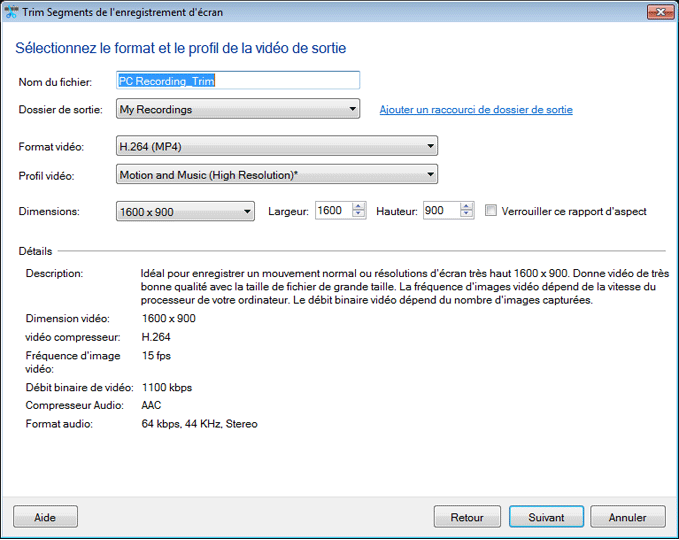
Maintenant que les fichiers sont dans le bon ordre, je viens juste de cliquer sur le Next bouton.   Je suis invité à donner un nom et un emplacement pour le fichier joint. Je vais l'appeler Web_Site_Demo.avi .   Je peux aussi choisir de produire un fichier AVI ou WMV.   Les fichiers AVI sont souhaitables si vous prévoyez faire plus d'édition du film, et les fichiers AVI ne peuvent être transformé en un exécutable .   Pour la distribution web WMV (Windows Media) sont généralement un meilleur choix.   Bien sûr, une fois que vous effectuez un AVI, vous pouvez utiliser My Screen Recorder Pro 's fonction de convertir WMV à faire un aussi.   Dans ce cas, je vais faire un fichier AVI.   Lorsque je clique sur Next , Le fichier AVI est créé.   Le procédé d'assemblage, comme le processus de partage, ne doit prendre un certain temps, comme les fichiers sont décompressés, combiné, puis recompressées.

Par défaut, lorsque je clique sur Terminer , Le nouveau film est joué.   Si elle est correcte, la tâche est terminée:   J'ai fait un nouveau film avec le début et la fin de l'enregistrement original, mais avec un segment découpé et remplacé par de nouveaux éléments.

Si vous avez besoin de faire un montage plus complexe que cela, ou si vous souhaitez d'autres caractéristiques haut de gamme comme l'ajout d'un musicale , En utilisant des effets de transition , Ou l'ajout de titres et des crédits , Vous devriez considérer l'utilisation Video Edit Magic , Un puissant éditeur audio et vidéo.

Utilisation My Screen Recorder 's Join Split et caractéristiques vous permettent de ne garder que les bonnes parties de vos enregistrements.   Avez-une caractéristique de ce programme vous démontrer le changement?   Il suffit de découper cet article et d'enregistrer un nouveau, sans avoir à refaire la totalité de l'enregistrement.   Vous pouvez supprimer les éléments indésirables des pauses ou des lieux où vous avez fait une erreur, et même enregistrer deux fois et d'utiliser les meilleurs éléments de chaque "prendre".   Ces puissantes capacités vous permettent de créer facilement des professionnels, parfait enregistrements d'écran à utiliser comme des démonstrations de produits, de formation ou d'éducation, ou comme outils de marketing.