Distribuer des enregistrements d'écran en tant qu'exécutables vidéo
Il y a beaucoup de considérations que vous devez garder à l'esprit lors de la distribution de vos enregistrements d'écran. Que le fichier vidéo conserve sa qualité lorsqu'il atteint les différents téléspectateurs est une préoccupation importante. Vous ne pouvez certainement pas dépendre du lecteur multimédia et le choix de la résolution à la fin des spectateurs qui peuvent différer considérablement d'un ordinateur à l'autre. My Screen Recorder Pro vous aide à assurer la clarté, le contrôle sur l'expérience de visionnement et la présentation efficace lors de la lecture de vos enregistrements d'écran. Il a un assistant Générer exécutable qui emballe vos enregistrements d'écran AVI dans un lecteur intégré. Voyons pourquoi faire un enregistrement d'écran à lecture automatique ou un exécutable peut grandement améliorer l'expérience de votre auditoire.
Avantages pour votre visionneuse
- Lecteur vidéo intégré: L'exécutable est joué à l'aide d'un lecteur pré-chargé afin que vos spectateurs n'aient pas besoin d'avoir un lecteur installé sur leur PC.
- Dimensions d'origine conservées: Vous pouvez être sûr que la qualité de votre enregistrement à l'écran est maintenue car elle est jouée dans ses dimensions d'origine. Il n'y a pas de distorsion lorsque la vidéo est lue.
- Jouer des chapitres vidéo individuels: Si un exécutable est créé en combinant plusieurs enregistrements d'écran, le lecteur les répertorie en tant que chapitres distincts. Un spectateur peut en jouer n'importe quel ordre, au lieu de jouer tout le fichier exécutable en une fois et en séquence.
Avantages pour vous
- Personnalisez le lecteur: Vous pouvez sélectionner la manière dont le joueur exécute vos enregistrements. Par exemple, vous pouvez avoir l'enregistrement Relecture continue (boucle).
- Combiner plusieurs enregistrements dans un exécutable: L'assistant Générer des exécutables vous permet de joindre n'importe quel nombre d'enregistrements d'écran dans un seul exécutable.
- Compression: Les fichiers qui exécutent l'exécutable sont compressés par défaut par l'assistant Générer un exécutable. L'exécutable résultant est plus petit.
- Mot de passe de protection: Si vous souhaitez que seules les personnes sélectionnées puissent voir l'exécutable, vous pouvez définir un mot de passe pour celui-ci. Seules les personnes qui connaissent le mot de passe pourront lire l'exécutable.
- Distribution devient très facile car l'exécutable peut être placé sur le DVD ou envoyé par e-mail.
Pour créer un fichier exécutable à partir de vos enregistrements d'écran à l'aide de My Screen Recorder Pro, procédez comme suit:
- Sur le Outils menu, sélectionnez Faire une vidéo Exécutable .
- Cliquez sur Prochain sur l'écran d'accueil du Créer Assistant exécutable .
- Cliquez sur Ajouter pour inclure les fichiers que vous voulez dans l'exécutable. Vous pouvez spécifier le dossier de sortie en cliquant sur Feuilleter .
- Utilisez le Retirer, Déplacer vers le haut et Descendre bouton pour organiser les fichiers dans la liste.
- Si un ou plusieurs fichiers sont sélectionnés dans la liste de fichiers de My Screen Recorder Pro lorsque vous démarrez l'assistant, ils sont automatiquement inclus et affichés dans la liste des fichiers. Cliquez sur Prochain .
- Personnalisez le lecteur utilisé pour exécuter l'exécutable en sélectionnant / désélectionnant le Sélectionnez les options. Cliquez sur Prochain .
- Vous pouvez également ajouter la date d'expiration aux exécutables vidéo en sélectionnant la date à partir de Ne lancez pas Video Executable après option.
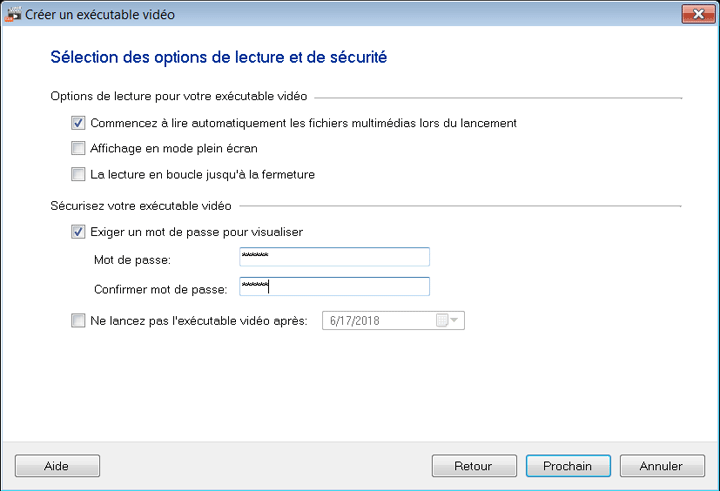
- Utilisation Défaut ou Douane icône qui apparaît pour vos exécutables vidéo. Pour afficher une image avant le lancement du lecteur vidéo exécutable, sélectionnez Inclure l'écran de démarrage option.
- Cliquez sur Prochain pour commencer à générer l'exécutable.
- le Nom de fichier La boîte affiche à la fois le nom du fichier exécutable et le chemin où il est enregistré.
- Cliquez sur terminer après le processus de fabrication d'un exécutable est terminée. Vous pouvez choisir de Exécuter l'exécutable ou Ouvrir dossier contenant , qui vous permet de tester votre fichier nouvellement créé.
Maintenant que l'exécutable est généré, vous pouvez utiliser n'importe quel programme de gravure de CD ou de DVD pour copier l'exécutable nouvellement créé sur un disque à distribuer.