Évitez les fausses alarmes avec masquage
Vous avez mis en place un système de vidéosurveillance pour protéger votre propriété. Jusqu'ici tout va bien! Maintenant, vous recevez des dizaines d'alertes chaque jour, car les oiseaux passent devant une fenêtre. Comment pouvez-vous éviter les fausses alertes si une voiture passe devant votre porte ou si la climatisation déplace les rideaux de la fenêtre?
Il existe un remède efficace Security Monitor Pro . En utilisant la fonction "Masquage", vous pouvez dire au programme d'ignorer différentes parties de la vue de la caméra. Le mouvement dans la zone masquée est ignoré. Les alertes de détection de mouvement sont déclenchées uniquement s'il y a un mouvement dans la partie non masquée du flux vidéo. Chaque caméra peut avoir son propre masque individuel, de sorte que vous pouvez bloquer la fenêtre vue par une caméra et la cage d'oiseau vue par une autre.
Voici un exemple: Vous utilisez des caméras de sécurité pour protéger votre entreprise en surveillant les emplacements clés tels que les classeurs, les entrées des zones d'accès restreint, les équipements vitaux, la salle d'approvisionnement, etc.
Lorsque vous êtes absent, vous souhaitez surveiller votre zone de bureau. C'est bien si les gens entrent dans votre chambre, mais vous voulez déclencher une alarme si quelqu'un envahit votre e personnel. Le problème est qu'il y a des arbres juste à l'extérieur de votre fenêtre qui bougent constamment dans le vent. Placer un masque sur les arbres résout le problème. Les mouvements des membres d'arbre ne déclencheront pas d'alerte. Security Monitor Pro détecte toujours le mouvement partout ailleurs dans l'image de la caméra.
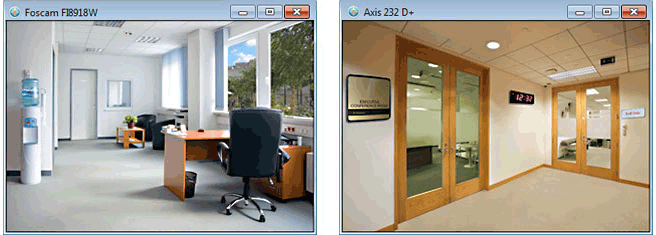
La deuxième caméra surveille l'entrée de la salle de conférence. Vous voulez savoir qui l'utilise et participe aux réunions importantes des clients. L'horloge numérique doit être masquée car l'affichage mobile peut déclencher de fausses alarmes.
Pour définir une zone de masque pour votre caméra, cliquez sur Caméra >> Gérer les caméras. Sélectionnez la caméra à Masquer [dans mon cas, c'est Foscam FI8918W] et cliquez Modifier la caméra >> Zone de masque .
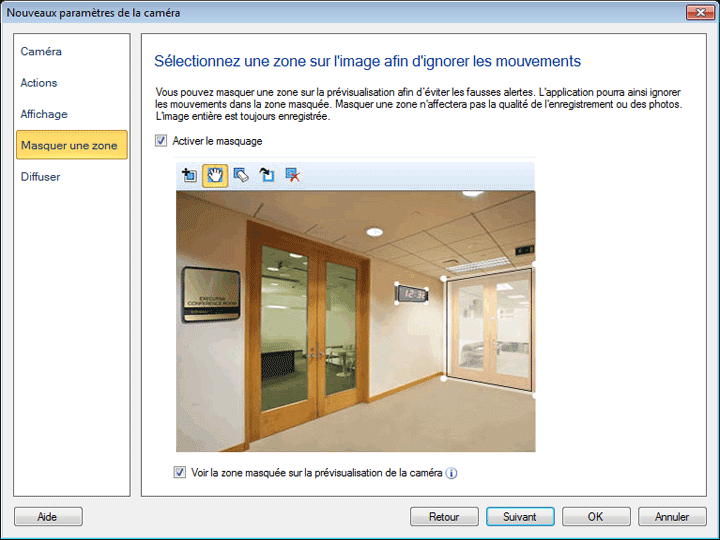
Cochez "Activer le masquage" puis dessinez la zone du masque. La barre d'outils de la zone de masque sera activée. Cette barre d'outils contient toutes les commandes requises, qui vous aideront à dessiner la région de masque.
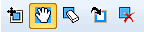
- Région du masque : En cliquant sur l'icône de la région du masque
 ajoutera un masque par défaut au centre de la zone d'aperçu. Pour ajouter un autre masque, cliquez à nouveau sur l'icône Masquer la région.
 - Saisir et déplacer : Pour créer une région de masque personnalisée, cliquez sur l'icône Grab and Move
 . Sélectionnez un masque. Déplacez la souris sur les bords d'une région de masque. Le curseur de la souris se transforme en un pointeur de la main, avec un cercle de sélection. Changez la forme du masque en cliquant sur le cercle et en le faisant glisser.
 - La gomme : Pour supprimer la zone Masque, cliquez sur l'icône Masque d'effacement
 . Vous pouvez également supprimer le masque sélectionné à l'aide de la touche Supprimer de votre clavier. Lorsque plusieurs zones de masque se chevauchent, cliquez sur la zone superposée à l'aide de l'effaceur Masque et supprimez le masque supérieur.
 - Inverser le masque : Cliquez sur l'icône "Inverser le masque"
 inverser le masquage.
 - Masque clair : Pour supprimer tous les masques ajoutés, cliquez sur l'icône Effacer le masque
 .
.
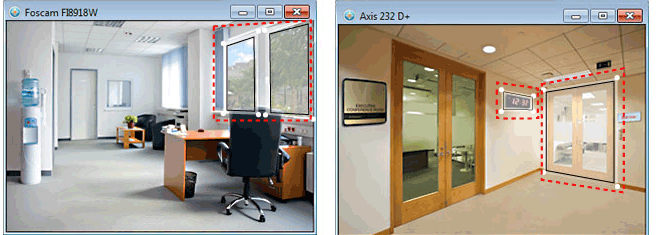
Utilisez la même méthode pour masquer l'horloge numérique dans la salle de conférence. Les paramètres du masque ne changent pas lorsque vous basculez entre les vues de caméra, fermez le programme ou lorsque la surveillance planifiée démarre ou s'arrête.
En masquant votre foyer, vos rideaux, vos drapeaux ou vos poissons d'aquarium, vous pouvez réduire considérablement le nombre de fausses alarmes Security Monitor Pro . Le masquage permettra d'économiser de l'e de stockage pour les enregistrements et les photos, de réduire le trafic de courrier électronique et d'éviter de perdre votre temps à répondre à une alerte causée par un chien qui passe devant votre fenêtre. Concentrez votre attention sur de vrais problèmes. Laissez le masquage créer un système de surveillance plus efficace et plus fiable.