Configuration d'un système de sécurité PC WebCam
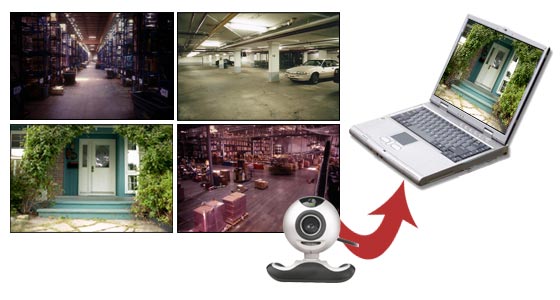
Les temps ont changé. Le graphique de la criminalité est à la hausse avec une forte augmentation du nombre de vols, de cambriolages et d'effractions. Vous pouvez rester un canard assis ou choisir de riposter. Utiliser un système de surveillance pour surveiller les choses pendant votre absence est une solution possible. Bien que tout le monde ne puisse pas investir dans des caméras en circuit fermé, un système de vidéosurveillance sur PC est un outil efficace que toute personne disposant d'un ordinateur et d'une caméra Web peut installer. Vous pouvez créer votre propre système de sécurité de webcam au lieu d'essayer de l'acheter.
Un système de surveillance vidéo sur PC est également idéal pour surveiller vos animaux de compagnie à la maison; ou la porte d'entrée, le garage et la chambre pendant que vous êtes au travail ou en vacances. Tout ce dont vous avez besoin est votre PC, une webcam et un logiciel de surveillance avancé comme le populaire WebCam Monitor . Avec cette combinaison, vous pouvez garder un œil sur les choses, tout le temps et sans effort.
WebCam Monitor Vous pouvez configurer des alertes automatiques lorsqu'un mouvement est détecté sur votre caméra. Le programme vous avertit instantanément par e-mail un lon g avec un instantané. Il peut également être configuré pour enregistrer une vidéo de l'activité, prendre des photos ou déclencher une alarme. Si vous souhaitez simplement surveiller les choses au fur et à mesure, vous pouvez le faire depuis n'importe quel endroit avec un navigateur Web et une connexion Internet.
Configuration de la caméra
- La première étape consiste à effectuer une analyse des menaces de vos actifs et à identifier ceux qui sont les plus vulnérables ou les plus précieux. Ensuite, faites un petit tour des lieux et repérez les points d'entrée et de sortie.
- Connectez une webcam à votre PC et placez-la de manière à ce qu'elle puisse voir les points que vous avez identifiés. Si vous avez l'intention de surveiller vos enfants ou vos animaux de compagnie en direct sur Internet, il est conseillé de monter la webcam à une hauteur qui vous donne une vue panoramique de la pièce.
- Effectuez quelques tests à sec pour vous assurer que la webcam est parfaitement placée. Vous pouvez le faire en utilisant la fenêtre Aperçu du WebCam Monitor
- Démarrez le WebCam MonitorSélectionnez votre WebCam dans le Ajouter une caméra dialogue, sous le Fichier menu. Lorsque la caméra est connectée, vous pouvez ajuster la position de votre webcam jusqu'à obtenir le flux parfait.
Configuration du WebCam Monitor
Une fois la configuration physique prête, vous pouvez commencer à configurer le logiciel en utilisant Accès rapide . Le panneau d'accès rapide configure différentes actions, rapidement et facilement. Ce panneau comprend six des actions les plus courantes. Il ne vous reste plus qu'à en sélectionner un et l'application est configurée!
Alertes déclenchées par le mouvement / activées périodiquement
Outre l'utilisation des paramètres prédéfinis dans l'accès rapide, vous pouvez faire un clic droit sur l'aperçu de la caméra et sélectionner Modifier la caméra >> Actions et configurez les alertes individuelles et spécifiez quand les déclencher. Vous pouvez choisir d'être alerté périodiquement ou lorsqu'un mouvement est détecté. Vous pouvez également spécifier le type d'alerte souhaité, c'est-à-dire envoyer un e-mail avec une photo, déclencher une alarme ou enregistrer une vidéo de l'activité (ou des trois).
Pour améliorer la précision de la détection de mouvement, il est important de sélectionner la valeur de sensibilité de mouvement la plus élevée possible qui minimise les fausses alarmes. Une sensibilité trop faible peut faire manquer des événements importants, mais une valeur trop élevée peut provoquer de nombreuses fausses alarmes.
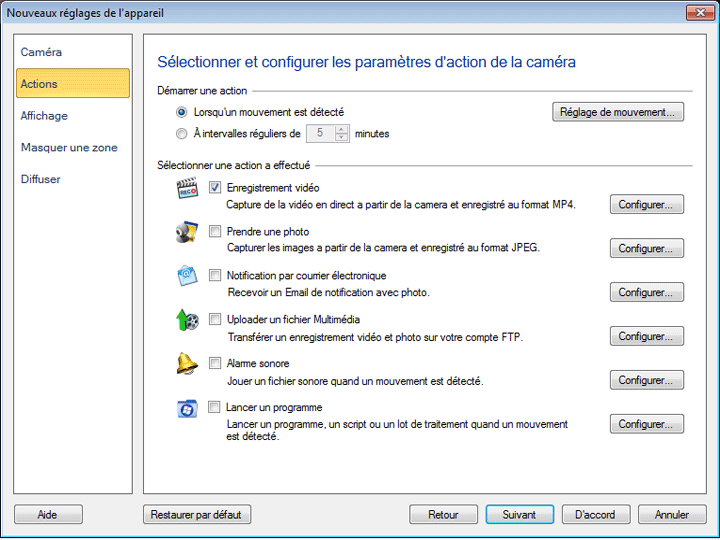
S'il y a un mouvement continu, comme des personnes en mouvement, des alertes activées périodiquement peuvent être utilisées. Sélectionnez le À intervalles réguliers option. Par exemple, si vous surveillez votre enfant, vous pouvez recevoir des photos par courrier électronique toutes les dix minutes, ce qui vous permet d'être sûr que tout va bien. Vous pouvez également télécharger périodiquement les images sur votre site Web pour une surveillance à distance. Spécifiez le temps en minutes.
Vérifiez maintenant les alertes à utiliser depuis le Sélectionnez les actions à effectuer option. le Configurer Le bouton pour chaque alerte peut être utilisé pour modifier ses paramètres en fonction de vos besoins de surveillance.
La sécurité de vos proches et chers et votre soit lon gings devrait toujours être une priorité absolue. Les fonctionnalités avancées du WebCam MonitorConfigurer le logiciel de surveillance vidéo sur PC en utilisant WebCam Monitor pour profiter de la tranquillité d'esprit.