Enregistrement vidéo / audio
WebCam Monitor Enregistrements vidéo et audio en formats Windows Media. L'extension des fichiers vidéo est ". WMV» et que de fichiers audio ". WMA". Video / Audio Recording Alerte enregistrements vidéo ou audio pour une durée déterminée lorsqu'un mouvement / bruit est détecté ou un intervalle de temps spécifié est atteint, ou les deux en fonction de la catégorie d'alerte sélectionnée.
Pour configurer enregistrement vidéo / audio
- En vertu de Exécuter des alertes sur la RapideParamètres volet, assurez-vous que Quand le mouvement ou le bruit est détecté option est sélectionnée.
- En vertu de Qui Alertes voulez-vous courir? vérifier la Enregistrement vidéo / audio option.
- Cliquez sur Configurer pour ouvrir la fenêtre des paramètres.
Après cette alerte est activée et configurée, vous pouvez commencer la surveillance. Selon la configuration, quand le mouvement ou le bruit est détecté, WebCam Monitor va commencer l'enregistrement vidéo ou audio.
Configuration de l'alerte
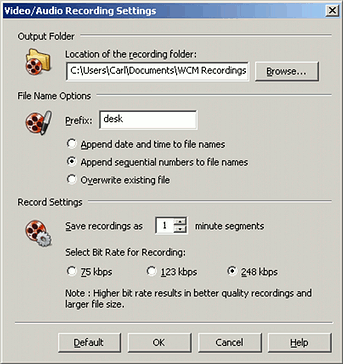
Dossier de sortie
Emplacement du dossier d'enregistrement
Sélectionnez le dossier dans lequel vous voulez enregistrer tous les enregistrements vidéo. Quand le mouvement ou le bruit est détecté, WebCam Monitor va créer un nouveau fichier dans ce dossier.
Options de nom de fichier
Préfixe
L'alerte d'enregistrement vidéo / audio génère des noms de fichiers qui commencent par le préfixe spécifié ici. Cela peut rendre les enregistrements plus utile à titre de preuve.
Ajout de la date et de l'heure au nom du fichier
Lorsque vous sélectionnez cette option, la vidéo / enregistrement audio d'alerte va ajouter la date et l'heure auxquelles il a généré le fichier pour le préfixe spécifié ci-dessus.
Ajout de numéros séquentiels pour les noms de fichiers
Si vous sélectionnez cette option, l'alerte ajouter un numéro séquentiel pour le préfixe spécifié ci-dessus.
EXEMPLES: Si vous sélectionnez le préfixe porte et "Ajouter la date et l'heure au nom du fichier", deux noms de fichiers WebCam Monitor pourraient créer des Porte-7-29-2008_16-29-52 et Porte-7-30-2008_01-48-22. Si vous choisissez «Ajouter des numéros séquentiels pour les noms de fichiers" deux noms de fichiers qui seraient créées sont Porte-1 et Porte-213 .
Ecraser le fichier existant
Lorsque vous sélectionnez cette option, le nom complet du fichier est la Préfixe . Dans ce cas, chaque fois qu'un enregistrement est effectué, l'enregistrement précédent est supprimé et remplacé par le nouveau.
Paramètres d'enregistrement
Sauvegarder les enregistrements que n segments minute
Lorsque l'enregistrement vidéo démarre, WebCam Monitor enregistrera n minutes de vidéo. Si le mouvement ou le bruit continue d'être détectée. un nouveau fichier sera créé.
Sélectionnez le débit binaire pour l'enregistrement
Vous pouvez choisir 45 kbps, 123 kbps ou 248 kbps. La qualité de l'enregistrement dépend du débit binaire que vous sélectionnez. Des débits plus élevés se traduire par des enregistrements plus claires et plus nettes, mais la taille du fichier de l'enregistrement est plus grande. Des débits inférieurs entraîner taille de fichier réduite, mais la qualité est également réduite. En règle générale, vous devez utiliser des débits plus élevés avec une plus grande résolution des images et des cadences plus élevées. Avec une faible résolution vidéo et cadences faibles, des débits plus faibles peuvent être plus acceptable.
|