Prévisualiser vos enregistrements d'écran
Prévisualisation et zoom des enregistrements d'écran
L'application fournit un lecteur multimédia intégré qui vous permet de visualiser vos enregistrements d'écran. Sélectionnez le fichier multimédia dans la liste Fichier et cliquez sur Jouer dans le lecteur multimédia pour voir votre enregistrement d'écran.
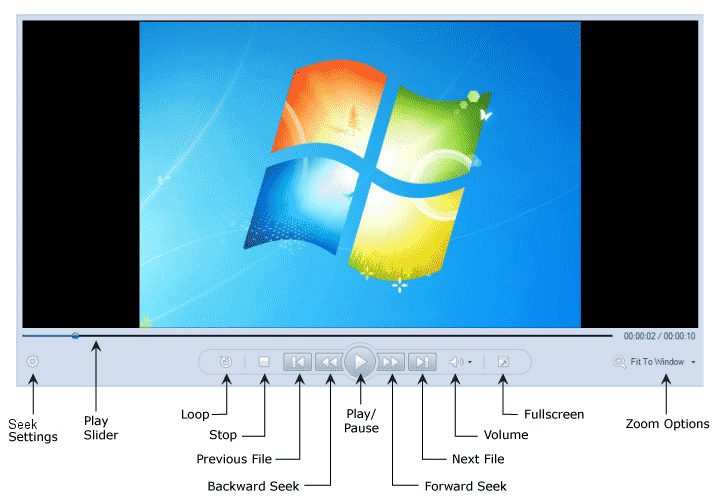
Contrôles d'aperçu
-
Vous pouvez regarder l'enregistrement dans le Zone d'aperçu.
-
Clique le Jouer bouton pour commencer à regarder votre enregistrement d'écran dans la fenêtre d'aperçu ou en plein écran.
-
le Pause Le bouton arrête le curseur de lecture au point actuel.
-
le Arrêtez Le bouton arrête la lecture de la vidéo et le curseur de lecture revient au début.
-
Jouer le curseur vous donne un contrôle précis sur la lecture de l'enregistrement. En cliquant n'importe où sur la barre, le curseur de lecture saute à cet emplacement précis dans votre vidéo. Vous pouvez également cliquer sur le curseur de lecture et le maintenir enfoncé, puis le faire glisser vers un nouvel emplacement.
-
En cliquant sur le Rembobiner et Avance rapide Le bouton envoie le curseur de lecture vers l'arrière et vers l'avant en sautant certains segments dans la lecture.
-
Vous pouvez choisir de lire le fichier multimédia suivant ou précédent dans la liste des fichiers avec Fichier suivant et Fichier précédent bouton.
-
Si le bouton Boucle est activé, la vidéo est lue en continu jusqu'à ce que vous l'arrêtiez manuellement.
-
Vous pouvez régler le volume de la lecture et le mettre en sourdine Le volume bouton. Contrôlez le volume à l'aide du curseur.
Zoom sur les enregistrements d'écran
L'enregistrement d'écran peut être agrandi ou réduit, vous permettant de l'afficher avec différents grossissements.
dans le Jouer menu, sélectionnez Zoom et cliquez sur une taille pour effectuer un zoom avant ou un zoom arrière sur un enregistrement d'écran.