Vous pouvez sélectionner une fenêtre particulière de PC ou une région de votre écran avec le Région personnalisée paramètres. Cela aide le spectateur à se concentrer sur ce que vous essayez de présenter. La sélection de l'option de région personnalisée élimine l'enregistrement de la partie inutile du bureau entier. Lorsque vous sélectionnez une région, toutes les icônes, fenêtres et fichiers de cette région personnalisée sont enregistrés.
Cliquez sur Fichier >> Enregistrement >> Options d'enregistrement >> Région personnalisée.
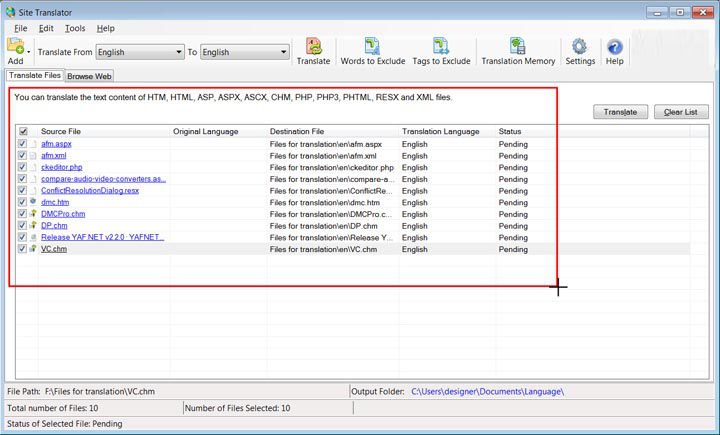
Fig. 1. La fenêtre Site Translator est sélectionnée à l'aide du réticule.
En sélectionnant l'option Région personnalisée, le pointeur de la souris devient un réticule. Faites glisser le réticule sur la zone souhaitée de votre bureau pour sélectionner la région de l'écran à enregistrer. Enregistrez n'importe quelle application en cliquant sur sa fenêtre. Les dimensions choisies sont verrouillées sur cette région de fenêtre, ce qui vous permet d'enregistrer uniquement la partie de la fenêtre.
Lorsque vous sélectionnez la région à enregistrer, vous pouvez voir un ensemble de dimensions indiquant la largeur et la hauteur de la zone de capture. dans le Zone de sélection de région vous pouvez personnaliser la largeur et la hauteur des dimensions de capture.
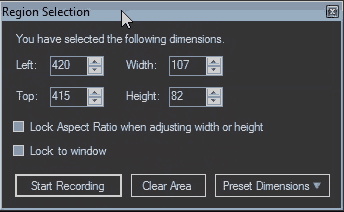
Fig 2. Sélection de région
Si vous souhaitez que les champs width et height soient ajustés proportionnellement les uns aux autres, sélectionnez l'option Verrouiller le rapport d'aspect lors du réglage de la largeur ou de la hauteur.
En sélectionnant l'option Verrouiller à la fenêtre, la fenêtre d'application est redimensionnée pour rester dans les limites d'enregistrement.
Si vous n'êtes pas sûr des dimensions, choisissez une taille fixe parmi Dimensions prédéfinies menu déroulant. Les cotes récemment enregistrées sont également répertoriées au-dessus de la ligne de séparation dans la liste déroulante. Vous pouvez utiliser cette liste pour accéder rapidement aux dernières dimensions enregistrées.
presse Zone dégagée pour revenir au réticule et sélectionner une autre région. Après avoir sélectionné une région, cliquez sur Commencer l'enregistrement.
Vous pouvez travailler sur votre ordinateur pendant que toutes les activités de bureau sont enregistrées en arrière-plan.