Langue:
 
 
Pages:
  
1.Bienvenue
2.Travaillant avec des caméras
3.Déclenchement d'alertes
 
Sur la détection de mouvement
À intervalle régulier
4.Choisissez des Actions
5.Surveillance à distance
6.Ordonnancement
7.Consulter les événements enregistrés
8.Maintenance du système
9.Paramètres de l'application
10.Obtenir l'adresse IP ordinateur
11.Ressources
 

Security Monitor Pro 4.48


Déclenchement d'une alerte lorsque le mouvement est détecté

Par défaut, Security Monitor Pro déclencher une alerte lorsque le mouvement est détecté.  Security Monitor Pro est équipé d'un algorithme de détection de mouvement avancées suivre automatiquement les changements dans les images envoyées par votre appareil photo.

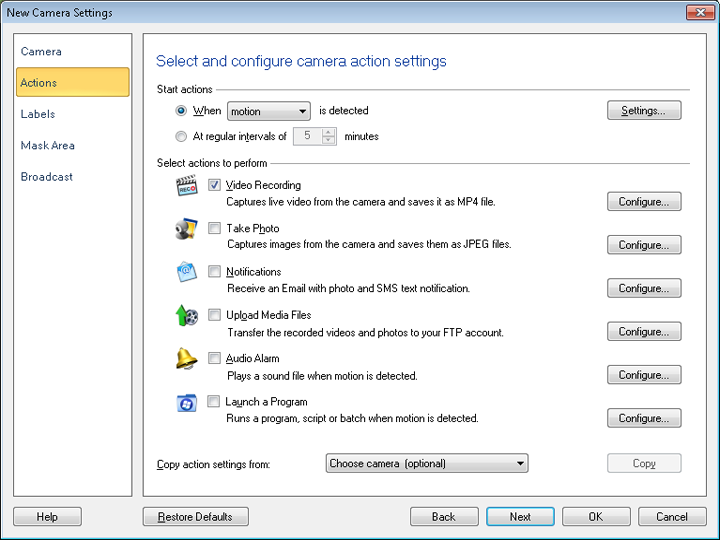
Cliquez ici pour déclencher une alerte lorsque le mouvement est détecté, Caméra >> gérer les caméras >> Edit caméra >> Actions Sélectionnez l'option Lorsque le mouvement est détecté.

Avant de commencer la surveillance pour la requête vous pouvez d'abord configurer Paramètres de requête.

Sensibilité de la requête

Security Monitor Pro détecte la requête en comparant les images reçues de la caméra actuellement sélectionnée.  Détection de mouvement consiste à calculer la différence entre deux images.  Si la différence entre les images comparativement traverse une certaine valeur seuil puis mouvement est détecté et l'alerte sélectionnée est déclenchée.  Le Sensibilité de la requête paramètre représente ce seuil dans la surveillance de la requête.

Security Monitor Pro peut soulever des alarmes de détection de faux mouvement en raison des mouvements de PTZ.  Vous pouvez éviter ces fausses alarmes par suppression de la détection de mouvement pendant PTZ.  Vous pouvez spécifier combien de temps la détection de mouvement doit être supprimée immédiatement après les mouvements PTZ.

Comme c'est inhérent à toute opération de machine basée, détection de mouvement n'est pas 100 % exactes.  Il peut ignorer véritable requête parfois ou rapport requête lorsqu'il n'y aucun menant à de fausses alertes.  Comme l'augmentation de la sensibilité, Security Monitor Pro détecte le moindre mouvement, et comme la diminution de la sensibilité, il détecte seulement prononcé requête et ignorer les légers mouvements.  Vous pensez peut-être donc que plus la sensibilité, la meilleure, mais une augmentation de la sensibilité provoque plus de fausses alertes.

Pour améliorer la précision de détection de mouvement, il est important de choisir un optimum motion (aussi haut que possible) la valeur de sensibilité tout en gardant les chances de fausses alarmes au minimum.

Zone d'affichage du mouvement

Security Monitor Pro vous aide à identifier rapidement l'emplacement dans la vidéo où le mouvement se produit.  Lorsque Zone d'affichage du mouvement option est sélectionnée, elle met en évidence la zone de requête détecté en couleur rouge.  La zone de requête en surbrillance est affichée dans les enregistrements vidéo et Photos.  Cela peut vous aider à mettre en place la zone de masque correctement.

Une zone d'éviter les fausses alertes de masquage

Le Zone de masque fonctionnalité vous permet de bloquer la détection de mouvement dans un domaine particulier.  Vous pouvez sélectionner une zone de masque dans la fenêtre d'aperçu.  Cela réduit la possibilité de non désirées de déclenchement d'alertes.  Par exemple, vous souhaitez surveiller votre jardin, mais ne voulez pas que la requête sur la route à l'extérieur pour être pris en compte, puis vous pouvez masquer la portion de l'aperçu qui montre la route.  Chaque caméra peut être masqué individuellement.

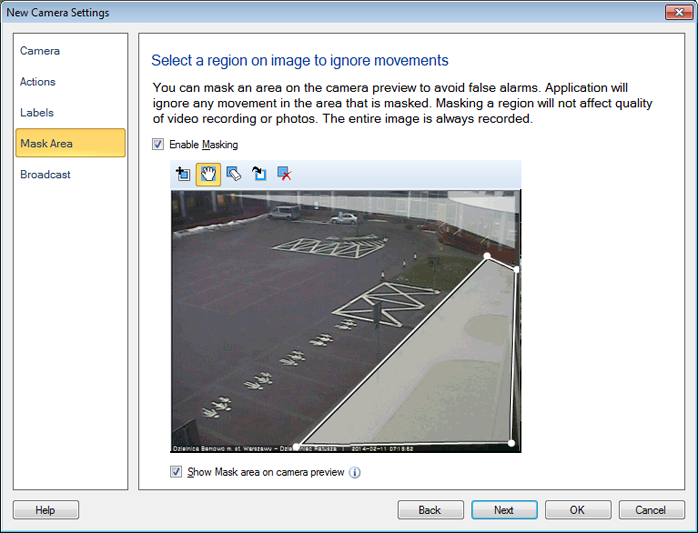
Pour définir la zone de masque pour votre appareil photo, cliquez sur Caméra >> gérer les caméras >> Edit caméra >> zone de masque.

Dans la boîte de dialogue qui s'affiche, vous pouvez sélectionner et masquer une zone dans la fenêtre de prévisualisation.  Vérifiez la Activer le masquage option.

Une boîte rectangulaire avec des lignes et des colonnes s'affiche dans la fenêtre de prévisualisation.  Faites glisser le curseur de la souris pour couvrir la partie de la zone que vous souhaitez masquer dans la caméra.  Si vous souhaitez modifier la zone de masque, puis cliquez sur Masque Effacer.  La même procédure peut être suivie à démasquer un domaine qui a été masqué plus tôt.  Le Journal des événements montre une entrée vous informant que motion n'est pas détectée dans la zone masquée.


Copyright © DeskShare incorporé.  Tous droits réservés.