Langue:
 
 
Pages :
   
1. Introduction  
2. Démarrage rapide  
3. Travaillant avec des dispositifs  
 
Sélection d'un dispositif de surveillance
Enregistrement manuel
Prendre des photos manuellement
Gestionnaire de caméra
Barre de contrôle de prévisualisation
Ajouter assistant caméra
Activation de requête ou la détection de bruit
Actualisation de la liste des périphériques
Modification des propriétés photo
Changer les propriétés de la vidéo
Changer la carte Tuner TV et vidéo Crossbar propriétés
Ordonnancement des dispositifs
Options de planification de dispositif
Travailler avec des caméras IP
 
À l'aide de caméras IP
Ajout de caméra IP
Recherche de caméra IP adresse
Modification des paramètres de la caméra IP
Suppression des caméras IP
Contrôler le mouvement d'une caméra IP
4. Assistant de Configuration automatique  
5. Les paramètres de requête/bruit  
6. Types d'alertes  
7. En collaboration avec périodiquement activé alertes  
8. Contrôle à distance  
9. Réduire au minimum l'Application  
10. Fichiers médias  
11. Raccourcis clavier  
12. Journaux des événements  
13. Ressources  
 

WebCam Monitor 5.24


WebCam Monitor: Modification Camera Properties

Changement de caméra Propriétés

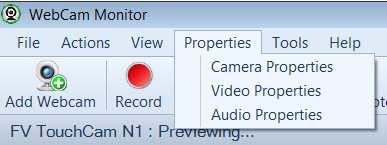
WebCam Monitor Vous permet de modifier les propriétés de caméra à partir de l'application. Les propriétés Camera varient selon le type et le fabricant de l'appareil photo. Cependant, les propriétés de base restent plus ou moins le même. Si vous estimez que vos réglages de l'appareil ne sont pas optimisés pour l'environnement auquel vous êtes suivi, vous pouvez tester en utilisant la fenêtre des propriétés pour obtenir de meilleurs résultats. Par exemple, si vous analysez une zone mal éclairée alors vous pouvez essayer d'augmenter la luminosité. D'autre part, si vous surveillez un endroit lumineux comme l'intérieur de votre magasin, vous pouvez essayer de modifier le rétroéclairage de l'indemnisation prévue par votre appareil photo pour prévenir occultation ou détourage. Pour modifier les propriétés de caméra comme la luminosité, le contraste, le scintillement de compensation rétroéclairageetc:

  1. Si la surveillance est en cours, puis sur le Moniteur menu, cliquez sur Arrêter Surveillance premier.
  2. Sur la Fichiers menu, cliquez sur Appareil photo Propriétés .
  3. Cliquez sur OK Lorsque vous avez terminé la modification des propriétés.

Appareil photo propriétés dépendent du pilote. Une ou plusieurs propriétés mai être différents pour différents types de caméras. Pour caméras IP, lors de la sélection Appareil photo Propriétés , Le site est ouvert où vous pouvez changer les paramètres. Vous pouvez même modifier les paramètres de caméra IP comme numéro de port, etc frame rate de la Outils Menu> Options > Caméra IP tab.

Copyright DeskShare Incorporated.Tous droits réservés.