L'utilisation de plusieurs caméras pour surveiller efficacement
Environnements différents ont des besoins différents de surveillance. Une grande installation comme un terrain de stationnement, magasin, résidence ou hôtel ne peut pas être contrôlée efficacement par une seule caméra. Traditionnellement, CCTV (Closed Circuit TV) systèmes de surveillance basés ont été utilisés pour le suivi multi caméra. Cette solution est coûteuse en raison des coûts matériels énormes.
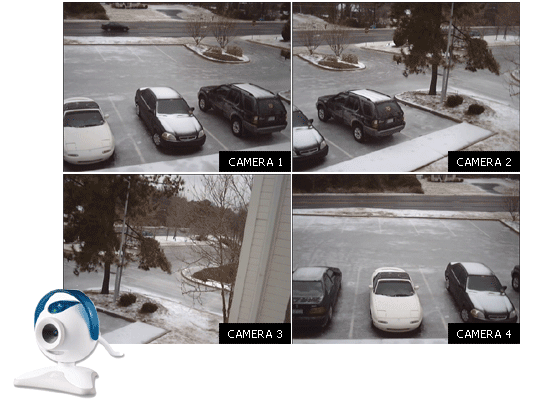
Les progrès dans le logiciel de surveillance sur PC permettent maintenant n'importe qui avec une webcam mettre en place un système de surveillance robuste, efficace et peu coûteux.
Aujourd'hui, tout ce que vous avez besoin pour sécuriser vos biens est un PC, un couple de webcams et de logiciels comme WebCam Monitor.
Configuration de vos appareils
La première étape consiste à évaluer les objectifs de votre installation de surveillance. Commencez par répondre à l'évidence, la question importante encore, «Quelle est la chose la plus importante à surveiller?». Il pourrait être n'importe quoi: votre véranda, un magasin, un parking, la maison, les enfants, les animaux domestiques ou même vos roses prix.
La prochaine étape serait d'identifier l'entrée, de sortie et d'autres points sensibles présents autour de votre sujet. Après avoir identifié ces points, vous pouvez déterminer le nombre de caméras nécessaires pour combler les lacunes. WebCam Monitor peut être utilisé avec des caméras directement connecté à l'ordinateur (en mode USB ou ports FireWire) ou en réseau (IP) caméras. Un PC avec WebCam Monitor peut contrôler 4 ou plusieurs caméras en rotation. ( Surveiller la sécurité Pro peut surveiller et enregistrer à partir de plusieurs caméras simultanément.)
Quand un appareil photo est connecté à l'ordinateur via un port USB ou FireWire, WebCam Monitor le détectera automatiquement. IP (réseau) caméras peuvent être installées en utilisant WebCam Monitor's Ajouter l'assistant appareil photo . Vous pouvez ensuite utiliser la fenêtre Aperçu pour positionner les caméras pour couvrir les points vulnérables que vous aviez identifiés. Passez un peu de temps sur cette étape: l'efficacité de votre surveillance dépendra des positions de caméra. Pour utiliser votre appareil photo de façon efficace, assurez-vous que les points de vue des deux caméras ne se chevauchent pas et couvrent la même zone. Cependant, vous devriez aussi essayer de minimiser le nombre de taches aveugles.
À vélo à travers de multiples dispositifs avec WebCam Monitor
Une fois l'installation physique est terminée, WebCam Monitor peut être programmé pour faire défiler les flux des différentes caméras automatiquement. Comme il surveille le flux, il peut être configuré pour envoyer différents types d'alertes, soit périodiquement ou chaque fois qu'un mouvement ou le bruit est détecté. Ces alertes comprennent: Les enregistrements audio et vidéo, Snaps, notifications par courrier électronique et de jouer une alarme sonore audible sur les enceintes du PC.
Pour programmer plusieurs appareils pour contrôler dans un cycle:
-
Début WebCam Monitor. De la caméra et du microphone baisse listes déroulantes sur l'écran principal, vérifiez que tous les appareils ont été détectés. Si vous ne voyez pas une caméra dans la liste, cliquez sur Actualiser la liste des périphériques sur la Fichier menu.
-
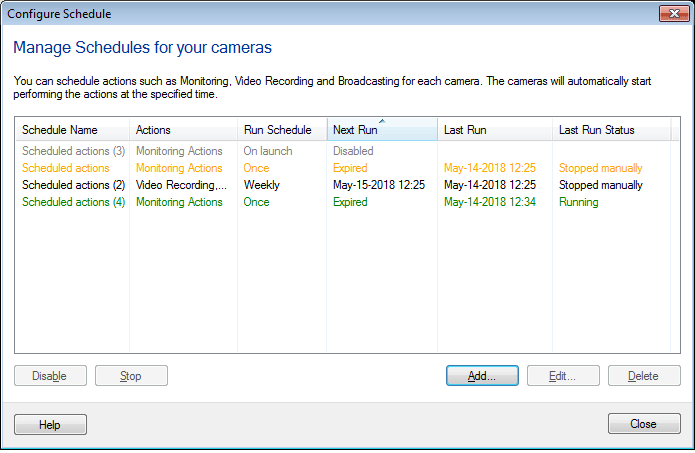
Cliquez sur le Horaire Devices lien sous Quick Settings.
-
Vérifier Activer Scheduler Cliquez sur Installation.
-
Dans le Programmer paires de périphériques dans le cycle boîte de dialogue, cliquez sur Ajouter.
-
Utilisez le Ajouter l'assistant appareil photo qui ouvrira ses portes à ajouter une paire de dispositifs à l'annexe.
-
Pour ajouter d'autres dispositifs pour le cycle, répétez les étapes 4 et 5.
-
La liste complète des paires de dispositifs que vous avez ajouté à l'horaire sera affiché dans le Programmer paires de périphériques dans le cycle dialogue. Pour modifier une entrée, sélectionnez-la et cliquez sur Edition. Pour supprimer une entrée, sélectionnez-la et cliquez sur Supprimer. Utilisez l' Monter et Descendre pour modifier l'ordre des paires de dispositifs dans le cycle.
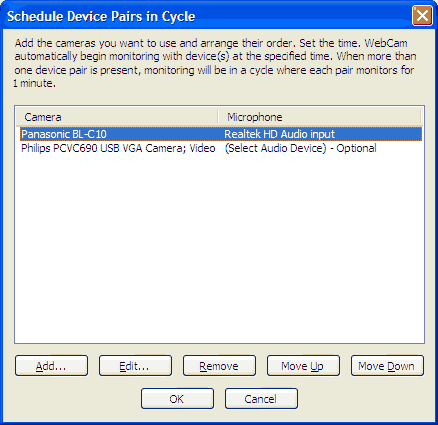
Chaque paire de dispositifs continuera de tourner pendant 60 secondes avant de passer à l'appareil suivant dans le cycle.
-
Cliquez sur OK pour enregistrer les paramètres et revenir à la Dialogue Planificateur.
-
En vertu de Spécifiez Timings Scheduler pour la surveillance, Vous pouvez sélectionner: Une fois, Quotidien, Hebdomadaire ou Le démarrage de l'application. Cliquez sur OK.
Maintenant que vous savez comment programmer plusieurs appareils pour contrôler dans un cycle, vous pouvez configurer des alertes différentes à déclencher périodiquement ou quand le mouvement ou le bruit est détecté. L'article sur Mise en place d'un système de surveillance vidéo PC discute du processus de configuration des alertes périodiques ou de mouvement et les alertes sonores détectées.
Lorsqu'un événement se produit, vous pouvez être informé par des alertes différentes, comme des enregistrements vidéo et audio, Prendre Snap, E-mail de notification, alarmes sonores PC et le programme de lancement. Pour spécifier les différents paramètres de ces alertes, cliquez sur le Configurer lien, qui est présent à côté de l'alerte à l' Quick Settings panneau dans la fenêtre principale de l'application.
Selon le Heure de début vous avez spécifié, la surveillance à travers les différents dispositifs démarre automatiquement. Chaque fois qu'un événement se produit, les alertes seront déclenchées.
Sécurisation de vos actifs n'a jamais été aussi simple, efficace et peu coûteux.