Aufzeichnen von Dateiübertragungsaktionen
Webmaster müssen ihre geänderten Dateien ständig auf den Webserver hochladen. Die manuelle Durchführung dieser Übertragungen für eine große Anzahl von Dateien und Ordnern ist unzuverlässig. Auto FTP Manager können Sie jede Dateiübertragungsaktivität aufzeichnen und als automatisiertes Profil speichern. Führen Sie dieses Profil an einem beliebigen Punkt aus und wiederholen Sie die aufgezeichneten Aktionen automatisch.
Sie können ein erstellen Zeitplan für dieses Profil, um die aufgezeichneten Aktionen zu einer bestimmten Zeit automatisch auszuführen. Auf diese Weise können Sie manuelle Aufgaben wie das Löschen, Verschieben und Umbenennen von Dateien in regelmäßigen Abständen vermeiden.
Wie zeichnet man Dateiübertragungsaktionen auf?
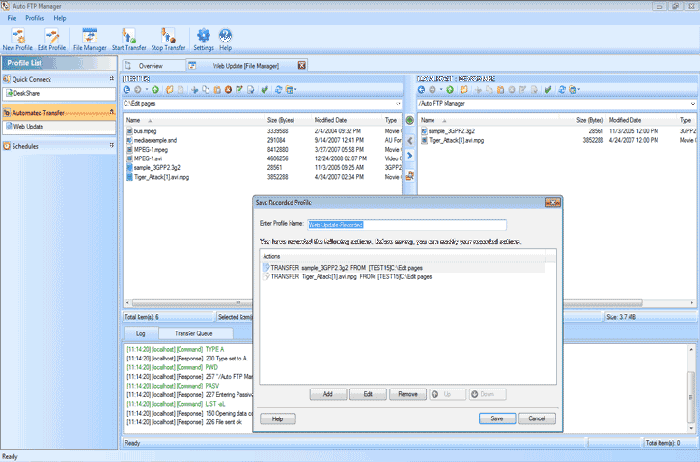
Die Aufzeichnung der Übertragungsaktionen wird sowohl von den Profilen Quick Connect als auch von Automated unterstützt.
Mit Quick Connect Profile können Sie Dateien manuell übertragen. Dateien werden automatisch im Automatisierten Profil mit Hilfe bestimmter Übertragungsregeln übertragen.
Der lokale Ordner und der Remote-Ordner werden in separaten Fenstern im Datei-Manager angezeigt. Klicken Sie auf den grünen Aufnahmeknopf, bevor Sie die Übertragungsaktionen starten. Einmal die Aufnahme
startet, können Sie zahlreiche Aktionen ausführen, wie Dateien zwischen PC und Server übertragen, löschen, umbenennen, Dateien verschieben usw. Stoppen Sie die Aufzeichnung, indem Sie auf die gleiche Schaltfläche klicken und das Profil speichern.
Dieses Profil wird in der Liste Automated Transfer angezeigt.
Es gibt verschiedene zusätzliche Aktionen, die Sie am aufgezeichneten Profil ausführen können. Klicken Sie mit der rechten Maustaste auf das Profil und wählen Sie Profil bearbeiten >> Aktionen übertragen
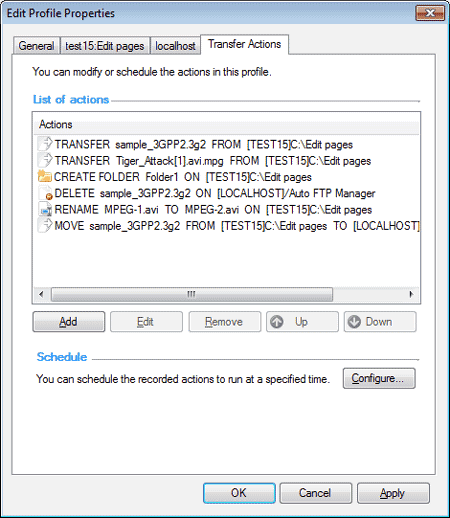
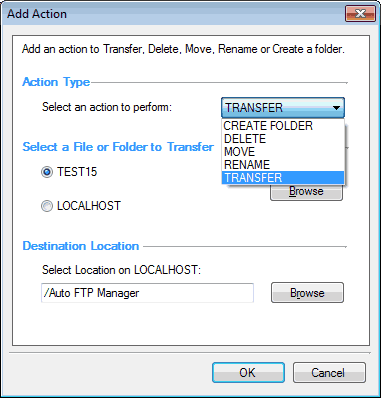
Es erscheint eine Liste der aufgezeichneten Aktionen, die nach Bedarf geändert werden können. Mit dem Hinzufügen Sie können weitere Aktionen wie Übertragen, Löschen, Verschieben, Umbenennen und Erstellen eines Ordners hinzufügen. Sie können eine ausgewählte Aktion auch bearbeiten und entfernen.
Stellen Sie a ein Zeitplan Mit der Schaltfläche Konfigurieren können Sie die aufgezeichneten Aktionen zu einem bestimmten Zeitpunkt automatisch ausführen. Um die aufgezeichneten Aufgaben manuell auszuführen, klicken Sie mit der rechten Maustaste auf das Profil und wählen Sie Starten Sie die Automated Transfer.
Jetzt haben wir gesehen, wie man die Aufnahmefunktion verwendet Auto FTP Manager Sie können leicht seine Vorteile sehen. Sie müssen nicht den gesamten Prozess zum Erstellen eines Profils durchlaufen, indem Sie die Ordner angeben, zwischen denen die Übertragung stattfinden soll. Sie müssen keine FTP-Verbindung und andere Details angeben. Aktionen, die Sie wiederholt / regelmäßig ausführen, werden beim Ausführen des Profils automatisch ausgeführt. Darüber hinaus können Sie die Automatisierung auf die nächste Stufe bringen, indem Sie das aufgezeichnete Profil so planen, dass es unabhängig die exakten Aufgaben ausführt, die Sie zur gleichen Zeit benötigen.