Arbeiten mit DVDs
Wenn Sie sich die Dateistruktur einer Video-DVD ansehen, sehen Sie mindestens zwei Verzeichnisse, einen "AUDIO_TS" -Ordner und einen "VIDEO_TS" -Ordner (und möglicherweise einige andere Dateien / Ordner). VIDEO_TS-Ordner enthält VOB-Dateien, die das aktuelle Video, Audio, Untertitel und Menüs für die DVD enthalten. Das Video in einer VOB-Datei wird im MPEG-2-Format komprimiert.
Mit Rip DVD Plus Sie können diese DVD-Dateien von einem MPEG2-Format in ein beliebiges Video- und Audiomaterial konvertieren Formate dass Rip DVD Plus unterstützt. VOBs können auch konvertiert werden, um an einem zu arbeiten Apple iPod, Sony PlayStation Portable (PSP) und viele weitere Unterstützte Geräte
Arten von VOB-Dateien auf DVDs
VOB mit Kapiteln: DVD-Autoren teilen den Inhalt oft in Kapitel auf. Die Kapitel können einzelne Folgen einer Fernsehshow, Szenen in einem Film, Zwischensequenzen oder Trailer sein. Durch Aufteilung der DVD in Kapitel wird es möglich, die Navigationsmenüs zu erstellen und den Betrachter direkt zu einem gewünschten Teil der DVD springen zu lassen.
VOB-Dateien können mehrere Kapitel enthalten. Diese Kapitel können als Kapitelpunkte in der VOB-Datei mit Rip DVD Plus. Die Software kann entweder die Kapitel extrahieren (so dass jedes eine separate Datei wird) oder die gesamte VOB-Datei oder den Titelsatz konvertieren (alle in einem Titelsatz enthaltenen Kapitel (Titel 01, Titel 02 etc. ) in eine einzige neue Datei.
VOB ohne Kapitel: Diese VOB-Dateien sind ungeteilt - sie enthalten nur einen Videostream. Es ist einfach, eine kapitellose VOB-Datei zu erkennen, während Sie Rip DVD Plus. Wenn die Datei keine Kapitel enthält, wird nur ein einzelnes Kapitel als ganzes Video angezeigt.
DVDs für Titel scannen
Wenn Sie DVD hinzufügen, durchsucht Rip DVD Plus die DVD-Dateien nach Titeln und listet alle auf der DVD vorhandenen Titel auf:
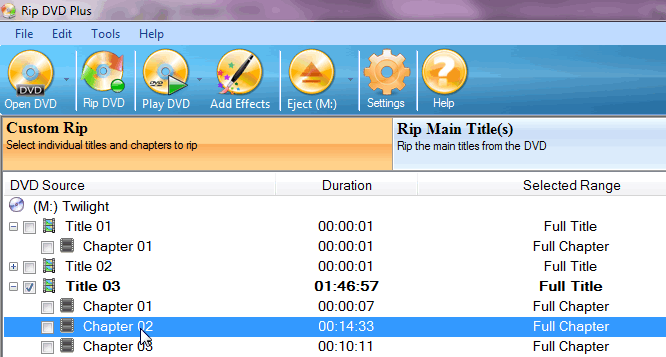
Das obige Fenster sagt mehr als nur "Die DVD hat viele Videotitel". Rip DVD Plus können Sie die verschiedenen Audiospuren, Untertitel und Betrachtungswinkel für jeden Titel oder jedes Kapitel auswählen.
Kapitel extrahieren
Sie können die Kapitel trennen, indem Sie die einzelnen Kapitel aus verschiedenen Titelsätzen mit dem benutzerdefinierten RIP-Modus auswählen, bei dem es sich um einen Standardmodus beim Laden der DVD handelt. Sie können die einzelnen Kapitel anzeigen und auswählen, ob Sie Kapitel aus dem gewünschten Titelsatz ein- oder ausschließen möchten, indem Sie sie aktivieren oder deaktivieren. Wenn Sie diese Kapitel nicht auswählen und stattdessen nur der Titel ausgewählt wird, werden alle Kapitel als einzelne Datei konvertiert, und Sie können einzelne Kapitel nicht in der Auflistung anzeigen.
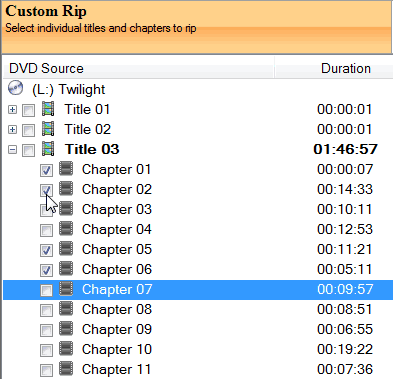
Sie können Kapitel nur extrahieren, wenn die Option "Benutzerdefinierte RIP" aktiviert ist.
Zusammenführungsfunktionalität
Sie können mehrere Titel oder Kapitel in einer einzigen Datei zusammenführen. Dies kann durch Auswählen der gewünschten Titel oder Kapitel und anschließendes Überprüfen der In eine einzelne Datei zusammenführen Option gegeben in Bearbeiten oder indem Sie die Option In einzelne Datei zusammenführen aktivieren, wie in der Abbildung unten gezeigt.
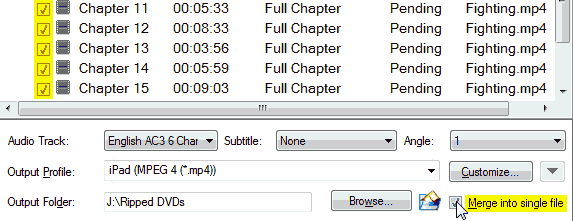
Sie können diese einzelnen Kapitel sogar teilen, indem Sie sie bearbeiten Effekte hinzufügen Werkzeug von der Hauptwerkzeugleiste. Sie können Kapitel nur dann zusammenführen, wenn die Option "Benutzerdefinierte RIP" aktiviert ist, die Titel jedoch auch in zwei anderen Modi zusammengeführt werden können.
Rip DVD Plus macht es einfach, Ihre DVD-Filme nicht nur auf Ihrem Multimedia-Player abzuspielen, sondern diese auch auf Ihrem PC zu sichern.