Einrichten Sie schnell, Ihre Sicherheit Konfiguration
WebCam Monitor dient zum Einrichten Ihrer Videoüberwachung-System einfach und effektiv machen. Eine typische Sicherheitskonfiguration kann die Wahl unter Dutzenden von Einstellungen erfordern, aber WebCam Monitor soll Ihnen den Einstieg schnell durch die Bereitstellung von vorerstellten Überwachungsszenarien. Einrichten der Software dauert weniger als eine Minute mit dieser Methode.
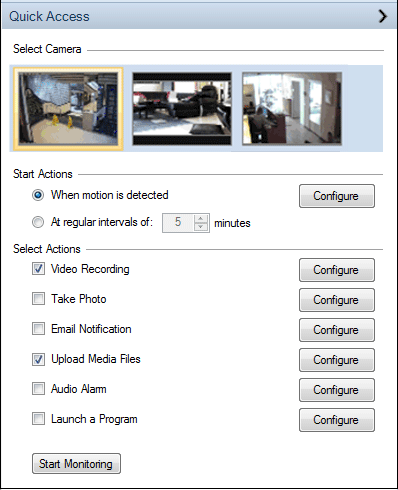
Sobald Sie WebCam Monitor starten, können Sie den Schnellzugriff. Ist dies das erste Mal Sie haben WebCam Monitor ausführen, werden Sie aufgefordert, die Verwendung der Webcam hinzufügen mindestens eine Kamera hinzufügen. Gehen Sie voran, und fügen Sie alle Kameras, die Sie an dieser Stelle verwenden möchten.
Mit Schnellzugriff können Sie einfach und schnell die überwachen Aktionen für den ausgewählten Webcam konfigurieren. Sie müssen nur auswählen und die Aktionen beliebig konfigurieren und starten Sie die Überwachung. Sie können verschiedene Aktionen für verschiedene Kameras auswählen. Die Aktionen sind "vordefinierte Gruppen von Einstellungen". Aktionen die Option auswählen, konfigurieren Sie das Programm für eine bestimmte Situation in nur einem Schritt. Die fünf Aktionen, die auf WebCam Monitor Überwachung durchgeführt werden können sind:
Zeichnen Sie auf, wenn Bewegung erkannt wird, oder in regelmäßigen Abständen
Diese Aktion soll die video Bilder der Kamera bei Bewegungen festgestellt werden oder in regelmäßigen Abständen und im WMV-Format speichern. Mit dieser Aktion WebCam Monitor sammelt einen Beweis (optional warnt Sie, sowie den Alarm ertönt) Wenn Eindringlinge erkannt werden.
Video-Aufzeichnung ist eingeschaltet, wenn Bewegung erkannt wird. Sie können auch die periodische Triggerung ("Datensatz alle fünf Minuten") konfigurieren. Sie können video-Aufnahme-Einstellungen konfigurieren, indem Sie auf Konfigurieren Button und legen video Qualität, video Dauer.
Machen Sie Foto, Bewegungserkennung oder in regelmäßigen Abständen
Diese Aktion eine Folge von Fotos auf Bewegungserkennung oder in regelmäßigen Abständen erfasst und speichert sie im JPEG-Format. Sie können Fotoeinstellungen konfigurieren, indem Sie auf Konfigurieren -Taste. Sie können konfigurieren, wie viele Fotos auf bestimmten Zeit-Intervall und Bildqualität getroffen werden sollten.
E-Mail mich, wenn Bewegung erkannt wird, oder in regelmäßigen Abständen
Diese Aktion ist ähnlich wie" Datensatz tritt Bewegung ", außer dass anstelle von Video/Audio-Aufzeichnung einschalten, automatisch e-Mail-Nachrichten sendet.
Werden Sie gefragt, für eine oder mehrere Adressen per E-mail benachrichtigt, und was die Postsendungen adressieren sollen herkommen. Hinweis: Wenn Ihr Internet Service Provider (ISP) ausgehenden e-Mails von Ihrem Konto (wie einige Do, vor allem Modem Kabelanbieter) blockiert, Sie müssen konfigurieren ein Server für ausgehende e-Mails.
Laden von Mediendateien auf mein FTP-Account auf Bewegungserkennung oder in regelmäßigen Abständen
Diese Aktion wird verwendet, wenn eine Aufzeichnung der Ereignisse benötigt wird. Das Programm dauert noch Bilder (JPEG Snaps) und Videos regelmäßig und speichert sie auf einem Server, der überall sein kann. Dies schafft dauerhafte, harte Dest roy -Dokumentation von Veranstaltungen an den Standorten von der Kamera erfasst. Es ist auch eine gute Möglichkeit, anzeigen-upload-Bilder auf Ihrer Website ständig.
Videoaufzeichnung oder Take Foto sollte aktiviert sein, um Dateien auf FTP-Server hochladen.
Wenn Sie diese Aktion wählen, werden Sie aufgefordert, den Namen oder die IP-Adresse des FTP-Account, ein lon -g mit einem Benutzernamen und Kennwort konfigurieren.
Audio Alarm Wenn Bewegung erkannt wird
Diese Aktion richtet sich an eine standard Einbrecher-Alarm-Stil-Situation, in der das Programm warnt Sie und den Alarm ertönt, wenn eine Bewegung erkannt wird. Die Audio-Alarm Aktion spielt eine audio-Datei, wenn ein Alarm ausgelöst wird. Sie können Alarm-Einstellungen wie audio-Datei zu konfigurieren, Zeit zum spielen Sie audio-Alarm, Volumen von anklicken Konfigurieren -Taste.
Starten Sie Programm, wenn Bewegung erkannt wird
Die Startprogramm-Aktion können Sie WebCam Monitor für eine spezifische Anforderungen zu erweitern. Sie können jedes Programm oder ein Skript ausführen, erkennt WebCam Monitor eine Bewegung, die können Sie eine Aktion ausführen, die Sie, die Computer programmieren können zu behandeln. Sie können auch Parameter an das Programm schicken, die Sie starten möchten. Sie können Start-Programm-Einstellungen konfigurieren, indem Sie auf die Konfigurieren -Taste.
Im Allgemeinen können Sie mehrere Aktionen auswählen. Jedoch können Sie diese Aktionen sicherlich miteinander kombinieren. Zum Beispiel "Record Wenn Bewegung erkannt wird" mit "View meine Kamera Remote von einem anderen PC." Sie können auch kombinieren, beide mit "E-mail an mich wenn Bewegung erkannt wird."
Mit dem Schnellzugriff, können Sie eine vollständige Überwachung-Setup nur Sekunden nach der Installation aktivieren WebCam Monitor.