Effektiver Einsatz von mehreren Kameras an Monitor
Unterschiedliche Umgebungen haben unterschiedliche Überwachung Anforderungen. Eine große Anlage wie einen Parkplatz, Store, Wohnsitz oder Hall kann nicht von einer einzelnen Kamera effizient überwacht werden. CCTV (Closed Circuit TV) basiert traditionell, Surveillance Systems zur Überwachung von Multi-Kamera verwendet wurden. Diese Lösung war teuer wegen der enormen Hardwarekosten.
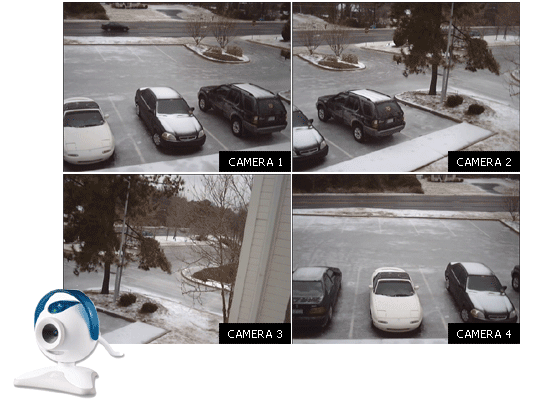
Fortschritte in der PC-basierten Überwachungs-Software können nun mit einer Webcam auf eine robuste, effektive und kostengünstige Überwachung System.
Heute ist alles was Sie brauchen für die Sicherung Ihres Vermögens ein PC, ein paar Webcams und Software wie WebCam Monitor.
Einrichten Ihrer Kameras
Der erste Schritt ist, die Ziele Ihres Überwachung-Setups zu bewerten. Starten Sie mit der Beantwortung der offensichtlichen, aber wichtigen Frage, "welches ist das wichtigste überwacht werden?". Es könnte alles sein: Ihre Veranda, ein Geschäft, einen Parkplatz, Ihr Zuhause, Kinder, Haustiere oder sogar Ihre Preis-Rosen.
Der nächste Schritt wäre, um den Eintrag zu identifizieren, Exit und anderen sensiblen Punkten rund um Ihr Thema zu präsentieren. Wenn Sie diese Punkte identifiziert haben, bestimmen Sie die Anzahl der Kameras benötigt, um die Lücken zu füllen. WebCam Monitor kann mit beiden Kameras direkt mit dem Computer (mit USB- oder FireWire-Anschlüsse) verbunden oder vernetzt verwendet werden (IP) Kameras. Ein PC mit WebCam Monitor kann 4 oder mehr Kameras in Drehung steuern. ) Security Monitor Pro überwachen und Aufzeichnen von mehreren Kameras gleichzeitig.)
Wenn eine Kamera mit dem PC über USB oder FireWire angeschlossen ist, wird WebCam Monitor es automatisch erkennen. (Vernetzt) IP-Kameras können mit WebCam Monitor installiert werden Kamera-Assistenten hinzufügen. Im Vorschaufenster können Sie dann positionieren die Kameras für die Deckung der verwundbaren Punkte, die Sie identifiziert hatte. Verbringen Sie einige Zeit auf diesen Schritt: die Wirksamkeit Ihrer Überwachung hängt von der Kamera-Positionen. Um Ihre Kameras effizient, vergewissern Sie sich die Ansichten von zwei Kameras nicht überlappen und decken den gleichen Bereich. Jedoch sollten Sie auch versuchen, die Anzahl von blinden Flecken zu minimieren.
Radfahren durch mehrere Geräte mit WebCam Monitor
Sobald das physische Setup abgeschlossen ist, kann WebCam Monitor geplant werden, um die RSS-Feeds von verschiedenen Kameras automatisch durchlaufen. Wie es die Feeds überwacht, es kann konfiguriert werden, um verschiedene Arten von Warnungen, entweder in regelmäßigen Abständen zu senden oder immer dann, wenn Bewegung oder Geräusche erkannt wird. Diese Warnungen enthalten: Audio- & -Video-Aufnahmen, Snaps, e-Mail-Benachrichtigungen und einen akustischen Ton Alarm über den PC Lautsprecher zu spielen.
Planen Sie mehrere Geräte in einem Zyklus überwachen
-
WebCam Monitor zu starten. Bestätigen Sie aus der Kamera und Mikrofon Dropdown-Listen auf dem Hauptbildschirm, dass alle Kameras erkannt wurden. Wenn eine Kamera aufgeführt nicht angezeigt wird, klicken Sie auf Device-Liste aktualisieren auf der Datei Menü.
-
Klicken Sie auf die Zeitplan-Geräte Link unter Schnelleinstellungen.
-
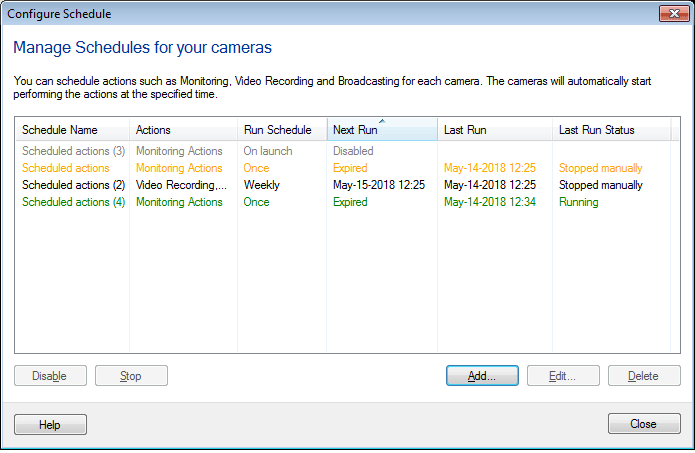
Überprüfen Scheduler aktivieren Klicken Sie auf Einrichtung.
-
In der Zeitplan Gerät Paaren im Zyklus Dialogfeld, klicken Sie auf Hinzufügen.
-
Verwendung der Kamera-Assistenten hinzufügen Das öffnet ein Gerät-Paar im Zeitplan hinzugefügt.
-
Um den Zyklus mehr Geräte hinzuzufügen, wiederholen Sie die Schritte 4 und 5.
-
Die vollständige Liste der Gerät-Paare, die Sie, um den Zeitplan hinzugefügt erscheint der Zeitplan Gerät Paaren im Zyklus Dialog. Um einen Eintrag zu ändern, wählen Sie ihn aus, und klicken Sie auf Bearbeiten. Um einen Eintrag zu löschen, markieren Sie es und klicken Sie auf Entfernen. Verwendung der Nach oben und Nach unten Tasten, um die Reihenfolge der Paare Gerät im Zyklus zu ändern.
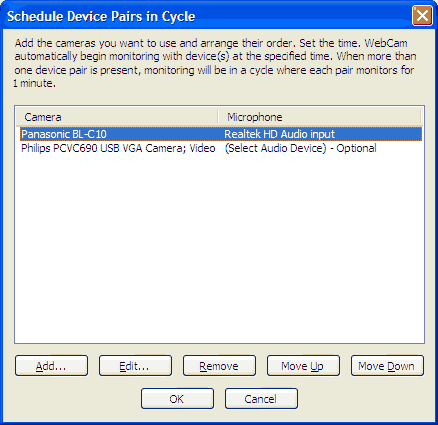
Jedes Gerät-Paar wird für 60 Sekunden vor dem Umschalten zum nächsten Gerät in den Zyklus weiterlaufen.
-
Klicken Sie auf OK um die Einstellungen zu speichern und zurück zu den Planer-Dialogfeld.
-
Unter Scheduler-Timings für die Überwachung angeben, können Sie auswählen: Einmal, Täglich, Pro oder Auf Anwendung starten. Klicken Sie auf OK.
Nun, da Sie wissen, wie planen Sie mehrere Geräte in einem Zyklus zu überwachen, können Sie konfigurieren, verschiedene Warnungen ausgelöst werden, in regelmäßigen Abständen oder bei Bewegung oder Geräusch erkannt wird. Der Artikel über Einrichten eines PC-video-Überwachungssystem Diskusse erkannt der Konfigurationsprozess für periodische Warnungen oder Bewegung und Lärm alarmiert.
Wenn ein Ereignis auftritt, können Sie durch verschiedene Alarme wie Video und Audio Recordings, nehmen Snap, e-Mail-Benachrichtigung, PC Ton Alarme und Startprogramm informiert werden. Um die verschiedenen Einstellungen für diese Warnungen anzugeben, klicken Sie auf die Konfigurieren Link, der an jede Warnung in angrenzenden zu präsentieren, ist die Schnelleinstellungen Panel im Hauptfenster der Anwendung.
Abhängig von der Startzeit Sie hatte angegeben, Überwachung durch die verschiedenen Geräte automatisch gestartet wird. Wenn ein Ereignis auftritt, werden Warnungen ausgelöst werden.
Sichern Ihr Vermögen war noch nie so einfach, effektiv und kostengünstig.