Einrichten eines PC WebCam-Sicherheitssystems
Die Zeiten haben sich geändert. Die Kriminalitätsserie nimmt zu, wobei die Zahl der Diebstähle, Einbrüche und Einbrüche stark zunimmt. Sie können eine sitzende Ente bleiben, oder sich wehren. Die Verwendung eines Überwachungssystems zur Überwachung der Dinge während Ihrer Fahrt ist eine mögliche Lösung. Obwohl nicht jeder in Kameras mit geschlossenem Kreislauf investieren kann, ist ein PC-basiertes Videoüberwachungssystem ein effektives Werkzeug, das jeder mit einem Computer und einer Webkamera installieren kann. Sie können Ihr eigenes Webcam-Sicherheitssystem bauen, anstatt zu versuchen, es zu kaufen.
Ein PC-basiertes Videoüberwachungssystem ist auch ideal für die Überwachung Ihrer Haustiere zu Hause; oder die Haustür, Garage und Schlafzimmer, während Sie bei der Arbeit oder im Urlaub sind. Alles, was Sie brauchen, ist Ihr PC, eine Webcam und erweiterte Überwachungssoftware wie die beliebte WebCam Monitor. Mit dieser Kombination können Sie die Dinge immer im Auge behalten, die ganze Zeit und mühelos.
WebCam Monitor erkennt Bewegung. Sie können automatische Warnungen konfigurieren, wenn Die Bewegung auf Ihrer Kamera erkannt wird. Das Programm benachrichtigt Sie sofort per E-Mail ein lon g mit einem Schnappschuss. Es kann auch konfiguriert werden, um ein Video der Aktivität aufzunehmen, Fotos zu machen oder einen Alarm zu alarmieren. Wenn Sie die Dinge einfach so überwachen möchten, wie sie geschehen, können Sie dies von jedem Ort aus mit einem Webbrowser und einer Internetverbindung tun.
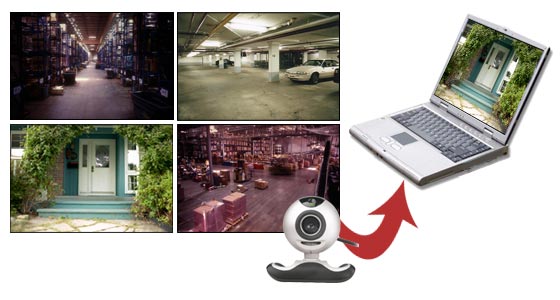
Einrichten der Kamera
- Der erste Schritt besteht darin, eine Bedrohungsanalyse Ihrer Vermögenswerte durchzuführen und die am verwundbarsten oder wertvollsten zu identifizieren. Dann machen Sie einen kurzen Rundgang durch die Räumlichkeiten und entdecken Sie die Ein- und Ausstiegspunkte.
- Verbinden Sie eine Webcam mit Ihrem PC, und platzieren Sie sie so, dass sie die identifizierten Punkte anzeigen kann. Wenn Sie beabsichtigen, Ihre Kinder oder Haustiere live über das Internet zu überwachen, dann ist es eine gute Idee, die Webcam in einer Höhe zu montieren, die Ihnen einen Panoramablick auf das Zimmer gibt.
- Führen Sie ein paar trockene Testläufe durch, um sicherzustellen, dass die Webcam perfekt platziert ist. Sie können dies tun, indem Sie das Vorschaufenster des WebCam Monitor
- Starten Sie den WebCam MonitorWählen Sie Ihre WebCam in der Kamera hinzufügen Dialog unter Datei Speisekarte. Wenn die Kamera angeschlossen ist, können Sie die Position Ihrer Webcam anpassen, bis Sie den perfekten Feed erhalten.
WebCam Monitor
Sobald das physische Setup fertig ist, können Sie mit der Konfiguration der Software beginnen Schneller Zugang . Das Schnellzugriffsfenster konfiguriert schnell und einfach verschiedene Aktionen. Dieses Panel besteht aus sechs der häufigsten Aktionen. Alles was Sie tun müssen, ist eine davon auszuwählen und die Anwendung ist konfiguriert!
Bewegungsausgelöste / regelmäßig aktivierte Warnungen
Neben den vordefinierten Einstellungen im Schnellzugriff können Sie mit der rechten Maustaste auf die Kameravorschau klicken und auswählen Kamera bearbeiten >> Aktionen und konfigurieren Sie einzelne Warnungen und geben Sie an, wann sie ausgelöst werden sollen. Sie können entweder regelmäßig benachrichtigt werden oder wenn eine Bewegung erkannt wird. Sie können auch den gewünschten Alarmtyp angeben, z. B. eine E-Mail mit einem Foto, einen Alarm auslösen oder ein Video der Aktivität (oder aller drei) aufnehmen.
Um die Bewegungserkennungsgenauigkeit zu verbessern, ist es wichtig, den höchstmöglichen Bewegungsempfindlichkeitswert auszuwählen, um Fehlalarme auf ein Minimum zu beschränken. Eine zu niedrige Empfindlichkeit kann dazu führen, dass wichtige Ereignisse übersehen werden, ein zu hoher Wert kann jedoch zu vielen Fehlalarmen führen.
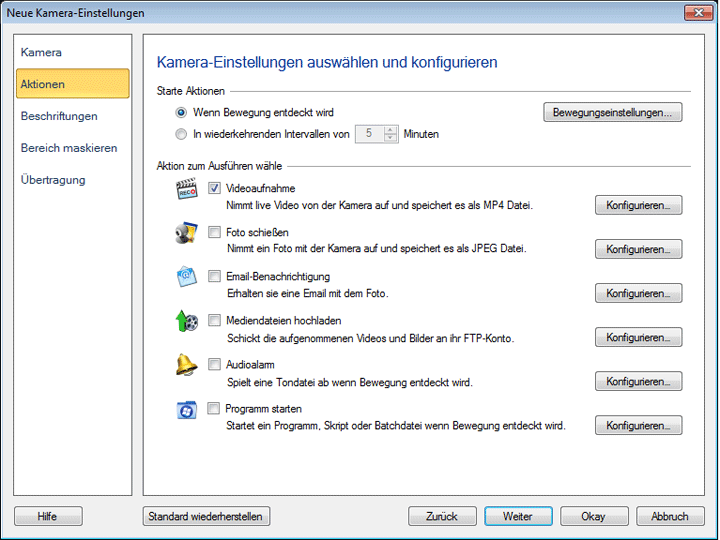
Bei kontinuierlicher Bewegung, z. B. bei Personen, die sich bewegen, können regelmäßig aktivierte Warnungen verwendet werden. Wähle aus In regelmäßigen Abständen Möglichkeit. Wenn Sie beispielsweise Ihr Kind überwachen, können Sie sich alle zehn Minuten Fotos per E-Mail zusenden lassen, damit Sie sicher sein können, dass alles in Ordnung ist. Sie können die Bilder auch regelmäßig zur Fernüberwachung auf Ihre Website hochladen. Geben Sie die Zeit in Minuten an.
Überprüfen Sie nun die zu verwendenden Warnungen aus dem Wählen Sie die auszuführenden Aktionen aus Möglichkeit. Das Konfigurieren Mit der Schaltfläche für jede Warnung können Sie die Einstellungen an Ihre Überwachungsanforderungen anpassen.
Die Sicherheit Ihrer nahen und lieben und Ihr sei lon gings sollte immer oberste Priorität sein. Die erweiterten Funktionen des WebCam MonitorRichten Sie die PC-basierte Videoüberwachungssoftware mit ein WebCam Monitor Seelenfrieden genießen.