Recording Video / Audio
WebCam Monitor Video-und Audioinhalte in Windows Media Format. Die Erweiterung des Video-Dateien ist ". WMV" und dass der Audio-Dateien ist ". WMA". Die Video / Audio Recording Alarm records Video-oder Audio für eine bestimmte Dauer, wenn Motion / Noise erkannt wird oder ein bestimmtes Zeitintervall erreicht ist oder beide abhängig von der ausgewählten Alert-Kategorie.
Zum Video-/ Audio-Aufnahme konfigurieren
- Unter Führen Alerts auf der SchnellEinstellungen Fenster, stellen Sie sicher, dass Wenn Bewegung oder Lärm erkannt wird Option ausgewählt ist.
- Unter Welche Warnungen möchten Sie ausführen? überprüfen Sie die Video / Audio Recording Option.
- Klicken Sie auf Konfigurieren, um die Einstellungen zu öffnen.
Nach dieser Warnung wird ausgewählt und konfiguriert, können Sie Überwachung starten. Abhängig von der Konfiguration, wenn Bewegung oder Lärm erkannt wird, wird WebCam Monitor Aufnahme starten Video oder Audio.
Konfigurieren des Alert
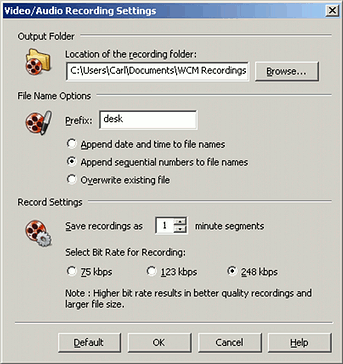
Output Folder
Lage der Aufnahmeordner
Wählen Sie den Ordner, in dem Sie alle Videoaufzeichnungen speichern. Wenn Bewegung oder Lärm erkannt wird, wird WebCam Monitor erstellen Sie eine neue Datei in diesem Ordner.
Dateinamen optionen
Präfix
Die Video / Audio Recording Warnung generiert Dateinamen, die mit dem Präfix spezifiziert hier beginnen. Dies kann die Aufnahmen nützlicher als Beweismittel.
Fügen Sie Datum und Uhrzeit Dateiname
Wenn Sie diese Option auswählen, wird die Video / Audio Recording Alarm wird anhängen das Datum und die Zeit, wenn es die Datei erzeugt werden, um das Präfix oben angegeben.
Fügen Sie fortlaufende Nummern, um Dateinamen
Wenn Sie diese Option auswählen, wird die Warnung wird eine fortlaufende Nummer, das Präfix oben genannten anhängen.
Beispiele: Wenn Sie das Präfix Tür und "anhängen Datum und Uhrzeit an den Dateinamen" sind zwei Dateinamen, WebCam Monitor schaffen könnte Tür-7-29-2008_16-29 bis 52 und Tür-7-30-2008_01-48-22. Wenn Sie wählen "anhängen fortlaufende Nummern, um Dateinamen" zwei Dateinamen, die erstellt werden würden, sind Tür-1 und Tür-213 .
Bestehende Datei überschreiben
Wenn Sie diese Option wählen, ist der vollständige Name der Datei, die Präfix . In diesem Fall wird jedes Mal, wenn eine Aufnahme gemacht wird, wird der vorherige Aufzeichnung gelöscht und durch den neuen ersetzt.
Record Settings
Speichern Aufnahmen als n Minuten-Segmente
Wenn die Videoaufnahme gestartet wird, wird WebCam Monitor aufzeichnen n Minuten Video. Wenn Bewegung oder Lärm weiter detektiert werden. wird eine neue Datei erstellt werden.
Wählen Bitrate für die Aufzeichnung
Sie können wählen, 45 kbps, 123 kbps oder 248 kbps. Die Qualität der Aufnahme ist abhängig von der Bitrate Sie auswählen. Höhere Bitraten führen in klarer und schärfer Aufnahmen, aber die Dateigröße der Aufnahme ist größer. Niedrigeren Bitraten in reduzierter Dateigröße führen, aber die Qualität wird ebenfalls reduziert. Im Allgemeinen sollten Sie höhere Bitraten mit höherer Auflösung und höhere Frameraten verwenden. Mit Videos mit niedriger Auflösung und niedrigen Frame-Raten, können niedrigere Bitraten mehr akzeptabel.
|