| WebCam Monitor: Understanding WebCam Monitor User-Interface |
Understanding WebCam Monitor User-Interface
WebCam Monitor Die Benutzeroberfläche wurde mit Benutzerfreundlichkeit ausgerichtet Freundlichkeit und einfachen Zugriff auf alle Funktionen im Auge.

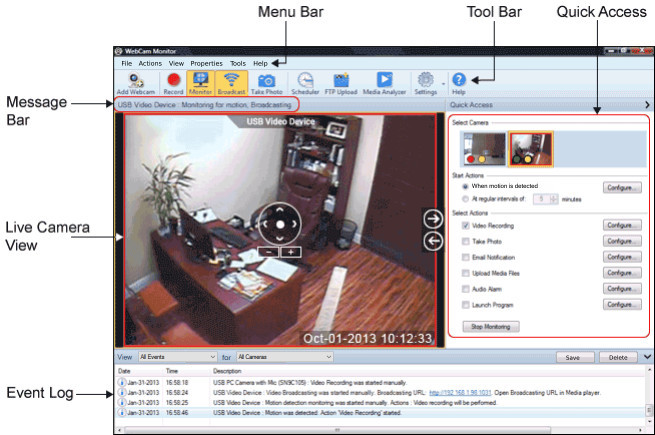
Symbolleiste
Die Werkzeugleiste bietet einfachen Zugriff auf alle Funktionen des WebCam Monitor.
Überwachung der Statusleiste
Dieser Balken zeigt in erster Linie die Überwachung Status zusammen mit Status erhalten. Wenn sie nicht die Überwachung, die Bar zeigt auch die Geräte-Scheduler Status oder die Preview-Status.
Geräteauswahl
Die Video-und Audio-Gerät Auswahlliste zeigt die aktuell laufenden Video-und Audiogeräte. Um eine Vorschau und Überwachung mit Hilfe eines Video-oder Audio-Gerät, wählen Sie die Geräte in den Listen.
Geräte-Vorschau
Das Gerät Vorschau zeigt Video von den ausgewählten Video-Gerät.
Lautstärke
Die Lautstärke-Indikator zeigt die Höhe der Sound von der Audio-Gerät, das Sie ausgewählt haben, abgeholt.
Vorschau-und Device Monitoring Controls
Sie können Start , Pause und Stoppen die Vorschau mit dem Vorschau Kontrollen . Um die Überwachung zu starten, klicken Sie auf die Überwachung starten mit Alerts -Taste. Sie können die Zoom und Verkleinern Tasten. Eine zusätzliche Pan / Tilt Schaltfläche ist nur für IP-Kameras zur Verfügung. Die Starten der Aufnahme -Taste kann benutzt werden, um Aufnahme manuell starten.
Ereignisprotokoll
Die Log-Fenster protokolliert Meldungen, die von verschiedenen Veranstaltungen in WebCam Monitor stammen. Wenn Sie Setup WebCam Monitor in Ihrer Abwesenheit dann das Protokoll ausführen können Sie die Ereignisse später zu überprüfen.
Aufnahmen
Die Recordings Registerkarte zeigt die Video-, Audio-und Foto-Dateien aus dem angegebenen Ordner. In diesem Fenster ist es sehr einfach für Sie Dateien, die von WebCam Monitor aus der Anwendung heraus generiert, um zu verwalten.
Quick-Einstellungen
Sie können alle Ihre Monitoring-Sitzungen und Warnungen aus dem Quick-Einstellungen angezeigt.
Run-Warnungen
In WebCam Monitor können Sie wählen, ob die ausgewählten Benachrichtigungen auslösen, wenn es Bewegung erkennt oder Lärm oder periodisch nach der angegebenen Dauer. Nach der Auswahl der Alerts die Sie ausführen möchten, klicken Sie auf die Überwachung starten mit Alerts Link.
Welche Warnungen wollen Sie laufen?
WebCam Monitor Bietet eine ganze Reihe von Ausschreibungen für alle Anforderungen.
- Video / Audio Recording : Damit können Sie die Tätigkeit im WMV-Format.
- Nutzen Sie den Photo : Sie können Fotos von der Tätigkeit berücksichtigen wie es in der JPEG-Format.
- E-Mail-Benachrichtigung : Sie können E-Mails erhalten, mit eingebetteten Fotos, wenn ein Alarm ausgelöst wird.
- Ton-Alarm : Eine Audio-Datei Ihrer Wahl abgespielt werden können, wenn ein Alarm ausgelöst wird.
- Launch-Programm : Diese Warnung Option, wenn ausgewählt, wird das gewünschte Programm, Skript oder einer Batch, wenn es ausgelöst wird.
Sie können auch testen, das ausgewählte Alerts, indem Sie die Test Ausgewählte Alert (s) -Taste.
Schedule Kamera (s) für die Begleitung
Je nach Umfang Ihrer Überwachung Anforderungen können Sie mit einem einzigen Gerät zu koppeln (ein Video-Capture-Gerät und einen Audio-Aufnahmegerät) oder planen die Überwachung durch mehrere Geräte in einem Zyklus indem Sie auf den Zeitplan Kamera (s) für die Begleitung Link.
|