Ausschneiden, kopieren, einfügen und entfernen
Ausschneiden, kopieren, einfügen und Entfernen von dienen zum Anordnen von Clips auf dem Storyboard in Auto Movie Creator. Das gleiche Ausschneiden, kopieren, einfügen und entfernen Vorgangsarbeit auf Übergänge sowie Clips.
HINWEIS: Die ursprünglichen Dateien beeinträchtigen in keiner dieser Vorgänge. Sie betreffen nur die Art, wie die Clips in erscheinen der Auto Movie Creator Storyboard.
Schneiden
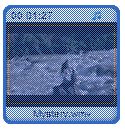
Um einen Clip in der Storyboard Wählen sie einfach, indem Sie auf. Von der Bearbeiten Wählen Sie im Menü Ausschneiden oder drücken Sie STRG + X auf der Tastatur. Dies ist ein Weg, um Clips von einem Ort zum anderen auf das Storyboard verschieben. Ein Schnitt Clip auf dem Storyboard bleibt aber schattiert angezeigt wird. Beziehen sich auf das Bild unten.
 |
|
Clip: Nach gekürzt |
Wenn ein einzelner Clip ausgewählt wird, ein Schnitt Betrieb wird den ausgewählten Clip geschnitten. Wenn mehrere Quellen aktiviert sind (indem Sie die STRG-Taste gedrückt und klicken auf sie), werden alle geschnitten.
Kopieren
Kopieren eines Clips nicht schneiden oder von der aktuellen Position auf dem Storyboard zu entfernen. Diese Methode erstellt ein Duplikat des Clips. Wenn um ein Clip oder ein Übergang zu kopieren, wählen Sie es, offen die Bearbeiten Menü und wählen Sie Kopieren oder drücken Sie STRG + C auf der Tastatur. Wenn ein einzelner Clip ausgewählt ist wird ein Kopiervorgang es kopieren. Wenn mehrere Quellen aktiviert sind (von halten STRG Taste und klicken auf sie) dann alle kopiert werden.
Einfügen
Ein Einfügebefehl folgt in der Regel ein Befehl Ausschneiden oder kopieren. Einfügen eines ausgeschnittenen oder kopierten Clips platziert es in die selektiert/aktiv Zelle auf dem Storyboard. Wenn Sie einfügen möchten, gehen Sie zu der Bearbeiten Menü und wählen Sie Einfügen oder STRG + V von der Tastatur.
Hinweis:
Wenn mehrere Clips ausgeschnitten sind oder kopiert mit Multi-Auswahl, sie sind alle eingefügten eins nach dem anderen, ausgehend von der selektiert/aktiv Zelle in der Reihenfolge, in der sie platziert wurden, beim Ausschneiden oder kopieren.
Entfernen
Um einen Clip/Bild von zu entfernen das Storyboard, durch Anklicken auswählen. Von der Bearbeiten im Menü wählen Sie Entfernen oder drücken Sie Del auf der Tastatur. Wenn Sie ein einzelner Clip ausgewählt ist, wird es gelöscht. Wenn mehrere Quellen aktiviert sind (indem Sie die STRG-Taste gedrückt und klicken auf sie), werden alle gelöscht. |