Audio Indexoptimierungs-Assistenten
Die Audio Indexoptimierungs-Assistenten können Sie eine oder mehrere audio-Geräte für die Aufnahme auswählen.Stellen Sie sicher, dass Ihre Audiogeräte, wie Ihr Mikrofon und Lautsprecher an Ihren PC angeschlossen sind vor dem Ausführen des Assistenten.Um den Audio tuning effektiv durchzuführen, müssen Sie andere Software zu schließen, die spielt oder Datensätze klingt.
Audio Tuning Wizard ausführen:
Klicken Sie auf Extras >> Melodie Audio.
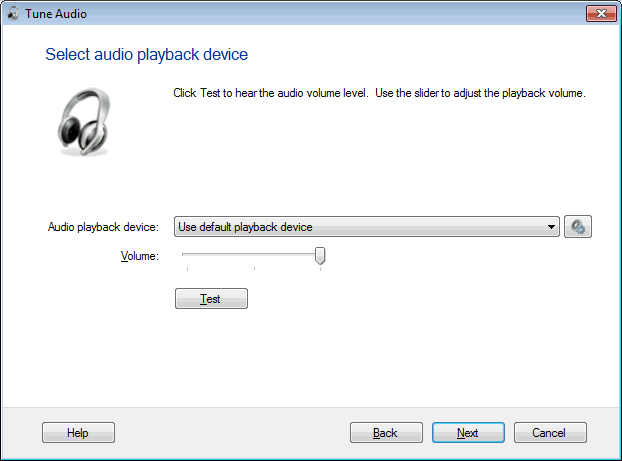
Passen Sie die Wiedergabe Lautstärke verwenden den Schieberegler auf die gewünschte Ebene. Um das Niveau des Volumes zu überprüfen, klicken Sie Test. Wiederholen Sie die Schritte, bis die Lautstärke korrekt eingestellt ist. Klicken Sie auf Weiter.
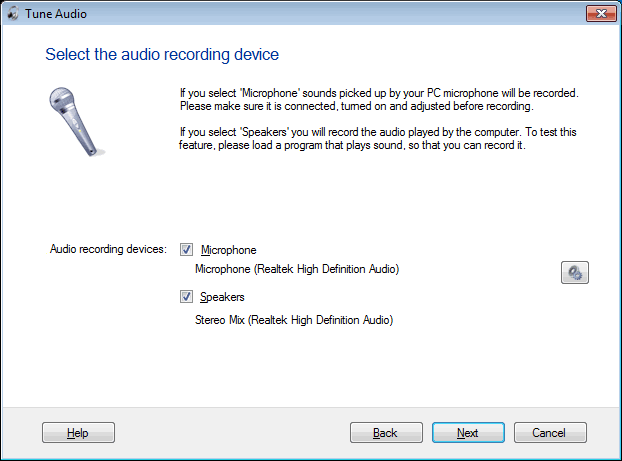
Wählen Sie das Gerät benötigen Sie von hier zu notieren. Sie können umfassen (Laptop integriertes Mikrofon), internes Mikrofon, externes Mikrofon, USB-Geräte, die Tonaufnahme (z. B. Webcams), Stereo-Mix, mono Mix etc. bereitstellen. Diese audio-Aufnahmegeräte werden kategorisiert als Mikrofone und Lautsprecher. Wenn Sie mehrere Geräte an Ihren PC angeschlossen haben, dann können Sie sehen eine Liste aller verfügbaren Geräte und dann ein Gerät aus der Liste auswählen.
Sie können mit aufnehmen der Mikrofon, Lautsprecher, oder beide Geräte gleichzeitig.Bei Auswahl von" Lautsprecher ", das Programm zeichnet die Klänge aus dem Computer.Dies ist nützlich, um aufzuzeichnen, ein Film oder eine Präsentation auf dem Bildschirm mit dem Ton oder Musik, die er anbietet.Lautsprecher sind oft mit dem Namen "Stereo Mix", "Mono-Mix", aber eventuell auch andere Namen, beispielsweise "Was U Hear" wird häufig verwendet im audio SoundBlaster-Treiber.
Wenn die Aufnahmegeräte deaktiviert werden siehe So aktivieren Sie die Audio-Aufnahmegeräte.
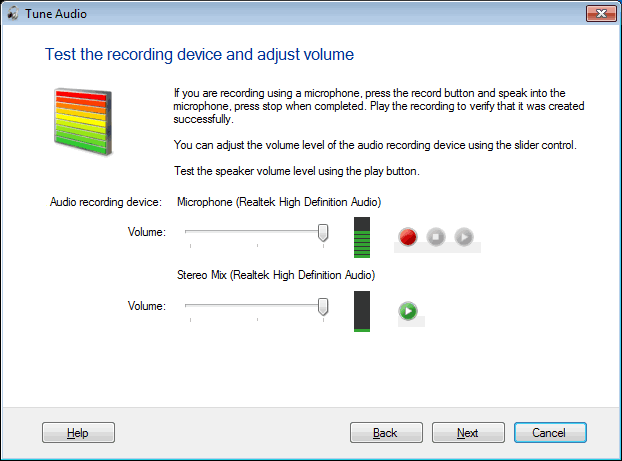
Wenn Sie von einem Mikrofon aufzeichnen ausgewählt haben, passen Sie die Rekordvolumen verwenden den Schieberegler (um die Aufnahme von Lautsprechern zu testen, können Sie eine CD oder DVD mit Windows Media Player spielen) auf die gewünschte Ebene. Um die Ebene der Aufnahme Band Verwendung der Datensatz, Stopp und Wiedergabe Tasten.
Wenn kein Ton erkannt wird, klicken Sie Zurück Wählen Sie ein anderes Audiogerät aufnehmen und versuchen Sie es erneut. Sobald das audio tuning erfolgreich ist, klicken Sie Fertig stellen.
|