Vorschau auf Ihre Bildschirmaufnahmen
Bildschirmaufnahmen in der Vorschau anzeigen und zoomen
Die Anwendung verfügt über einen integrierten Media Player, mit dem Sie Ihre Bildschirmaufnahmen anzeigen können. Wählen Sie die Mediendatei in der Dateiliste und klicken Sie auf abspielen im Media Player, um Ihre Bildschirmaufnahme anzuzeigen.
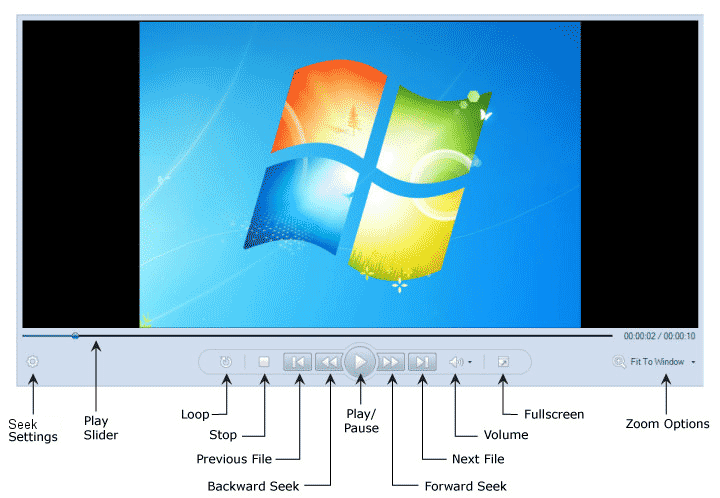
Vorschau-Steuerelemente
-
Sie können die Aufnahme im Vorschaubereich.
-
Drücke den abspielen Drücken Sie diese Taste, um Ihre Bildschirmaufnahme im Vorschaufenster oder im Vollbildmodus zu sehen.
-
Das Pause Schaltfläche stoppt den Wiedergabeschieberegler am aktuellen Punkt.
-
Das Stop Schaltfläche stoppt die Wiedergabe des Videos und der Wiedergabe-Schieberegler kehrt zum Anfang zurück.
-
Wiedergabe-Schieberegler gibt Ihnen eine präzise Kontrolle über die Wiedergabe der Aufnahme. Wenn Sie auf eine beliebige Stelle auf der Leiste klicken, springt der Wiedergabe-Schieberegler an die genaue Position in Ihrem Video. Sie können auch auf den Wiedergabeschieberegler klicken und ihn gedrückt halten und ihn dann an eine neue Position ziehen.
-
Klicken Sie auf Zurückspulen und Schneller Vorlauf Schaltfläche sendet den Wiedergabe-Schieberegler vorwärts und rückwärts und überspringt bestimmte Segmente in der Wiedergabe.
-
Sie können wählen, ob Sie die nächste oder vorherige Mediendatei aus der Dateiliste mit abspielen möchten Nächste Datei und Vorherige Datei Taste.
-
Wenn die Loop-Schaltfläche aktiviert ist, wird das Video kontinuierlich abgespielt, bis Sie es manuell stoppen.
-
Sie können die Lautstärke der Wiedergabe einstellen und mit der Taste stummschalten Volumen Taste. Steuern Sie die Lautstärke mit Hilfe des Schiebereglers.
Zoomen von Bildschirmaufnahmen
Die Bildschirmaufnahme kann vergrößert oder verkleinert werden, sodass Sie sie in verschiedenen Vergrößerungen anzeigen können.
In dem abspielen Menü auswählen Zoomen und klicken Sie auf eine Größe, um eine Bildschirmaufnahme zu vergrößern oder zu verkleinern.