Ihr Screen-Recording Audio Erzählung hinzufügen
Fügen Sie audio Erzählung um Ihre Bildschirm-Aufnahmen, Präsentationen und Tutorials interessanter zu machen.Verwenden Sie ein Mikrofon, fügen Sie Ihre eigenen audio-Erzählung um eine Anwendung oder Webseite zu demonstrieren.
Das Audio-Aufnahme-Gerät auswählen
Klicken Sie auf Werkzeuge >> Einstellungen >> Aufnahme >> Quelle: Mikrofon/Lautsprecher.

Wählen Sie die Mikrofon Wenn Sie Ihre Erzählung mit dem Video aufzeichnen möchten. Die Lautsprecher Option sollte aktiviert sein, wenn Sie die Anwendung selbst die Audio aufzeichnen möchten. Beispielsweise sollten Sie während der Aufnahme ein Spiel, das Spiel klingt zusammen mit dem Video in der Aufnahme vorhanden sein.
Sie können auch ändern, das audio-Gerät aus der Wählen Sie Audio-Aufnahmegerät Bereich in der Gerät Dropdown-Liste.
Aufnehmen von Videomaterial ohne Audio
Wenn audio-Geräte, wie Mikrofon oder Lautsprecher ausgewählt werden, wird Audio aufgezeichnet, wie der Bildschirm aufgenommen wird. Sie können wählen, um die Aktivität der Bildschirm ohne Ton aufzuzeichnen. Die Beseitigung von Audio aus Ihren Bildschirm Aufnahmen in kleinere Dateigrößen.
Klicken Sie auf Werkzeuge >> Einstellungen >> Aufnahme.
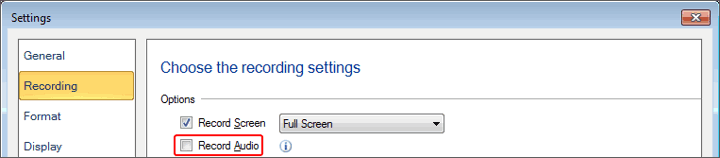
Sie müssen deaktivieren die Audio aufnehmen Option, um Ihr Video ohne Audio aufzeichnen.
|