Sie können ein bestimmtes Fenster von PC oder eine Region Ihres Bildschirms mit auswählen Benutzerdefinierte Region die Einstellungen. Dies hilft dem Betrachter, sich auf das zu konzentrieren, was Sie präsentieren möchten. Wenn Sie die Option für die benutzerdefinierte Region auswählen, wird die Aufzeichnung des unnötigen Teils des gesamten Desktops überflüssig. Wenn Sie eine Region auswählen, werden alle Symbole, Fenster und Dateien in dieser benutzerdefinierten Region aufgezeichnet.
Klicken Datei >> Aufnahme >> Aufnahmeoptionen >> Benutzerdefinierte Region.
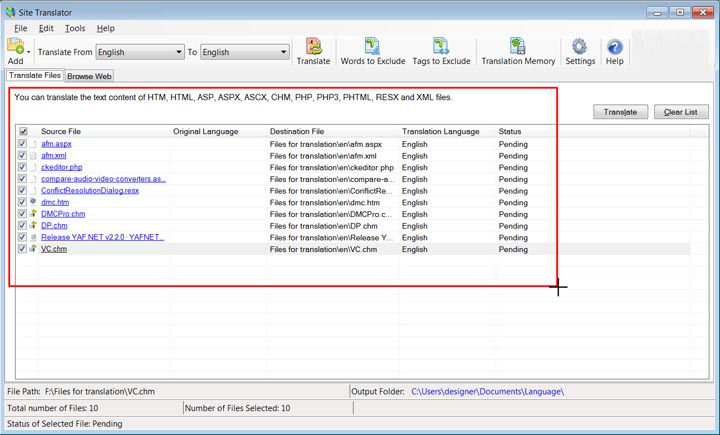
Bild 1. Das Site Translator -Fenster wird mit dem Fadenkreuz ausgewählt.
Wenn Sie die Option "Benutzerdefinierte Region" auswählen, ändert sich der Mauszeiger in ein Fadenkreuz. Ziehen Sie das Fadenkreuz über den gewünschten Bereich auf Ihrem Desktop, um den aufzuzeichnenden Bildschirmbereich auszuwählen. Zeichnen Sie eine Anwendung auf, indem Sie auf ihr Fenster klicken. Die ausgewählte Dimension ist mit dieser Fensterregion verknüpft, sodass Sie nur den Fensterabschnitt aufzeichnen können.
Während Sie die aufzuzeichnende Region auswählen, können Sie eine Reihe von Dimensionen sehen, die die Breite und Höhe des Aufnahmebereichs auflisten. In dem Region Auswahlfeld Sie können die Breite und Höhe der Capture-Dimensionen anpassen.
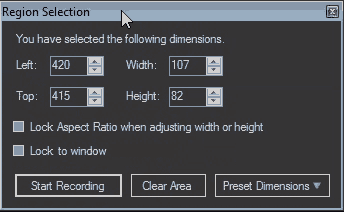
Bild 2. Regionsauswahl
Wenn die Felder für Breite und Höhe proportional zueinander angepasst werden sollen, wählen Sie die Option aus Sperren Sie das Seitenverhältnis beim Einstellen der Breite oder Höhe.
Bei Auswahl der Option In Fenster sperren ändert sich das Anwendungsfenster, um innerhalb der Aufzeichnungsgrenzen zu bleiben.
Wenn Sie sich bei den Abmessungen nicht sicher sind, wählen Sie eine feste Größe aus der Voreingestellte Abmessungen Dropdown-Liste. Die zuletzt aufgezeichneten Dimensionen werden auch oberhalb der Trennlinie im Dropdown aufgelistet. Sie können diese Liste verwenden, um schnell auf die zuletzt aufgezeichneten Dimensionen zuzugreifen.
Drücken Sie Klare Fläche um zum Fadenkreuz zurückzukehren und eine andere Region auszuwählen. Nachdem Sie eine Region ausgewählt haben, klicken Sie auf Starte die Aufnahme.
Sie können an Ihrem Computer arbeiten, während alle Desktopaktivitäten im Hintergrund aufgezeichnet werden.