Schneiden Sie lange Bildschirmaufnahmen in verwaltbare Segmente
Sie erstellen eine ultra-coole Demo für Ihre Website. Ihre Bildschirmaufzeichnung ist perfekt ... oder das ist, was Sie dachten, bis Ihr Chef wollte, dass Sie die Diskussion über ein ganzes Feature entfernen und einen Abschnitt auf der neuen Sitemap hinzufügen. Mit My Screen Recorder Pro Sie können den unerwünschten Abschnitt einfach entfernen und durch einen neuen ersetzen, ohne die gesamte Aufnahme neu erstellen zu müssen. Dieser Artikel zeigt Ihnen, wie Sie mit dem Schnitt und Beitreten Eigenschaften.
Wie du wahrscheinlich herausgefunden hast, Schnitt können Sie eine Aufnahme in Stücke brechen, und Beitreten können Sie zwei oder mehr Aufnahmen (oder zwei der Stücke, mit denen Sie machen) kombinieren Schnitt ) in einen einzigen Film. Ich gehe durch das Entfernen eines unerwünschten Stücks aus der Demo und ersetze es durch neues Material, dann kombiniere ich sie, um die fertige Demo zu machen.
Ich werde mit dem Splitting beginnen.
Diese Funktion ist hilfreich, wenn Sie eine Mediendatei mit einer lon Dauer haben und nur an einem Teil davon interessiert sind. Zum Beispiel möchten Sie vielleicht ein bestimmtes Video oder einen Audioteil von einer lon. Sie können die Dateien auch in kleinere Teile unterteilen, entweder nach Dauer oder Dateigröße. Mit dem Split-Tool kann die Ausgabedatei in den Formaten WMV, AVI, MPEG4 oder WebM erstellt werden.
Bildschirmaufnahmen schneiden:
Klicke auf Werkzeuge >> Schnitt Datei. Sie können die Datei auch aus der Dateiliste auswählen und mit der rechten Maustaste klicken und auswählen Cu t Datei... um die Datei zum Teilen hinzuzufügen.
Das ausgeschnittene Dateifenster ist wie angezeigt:
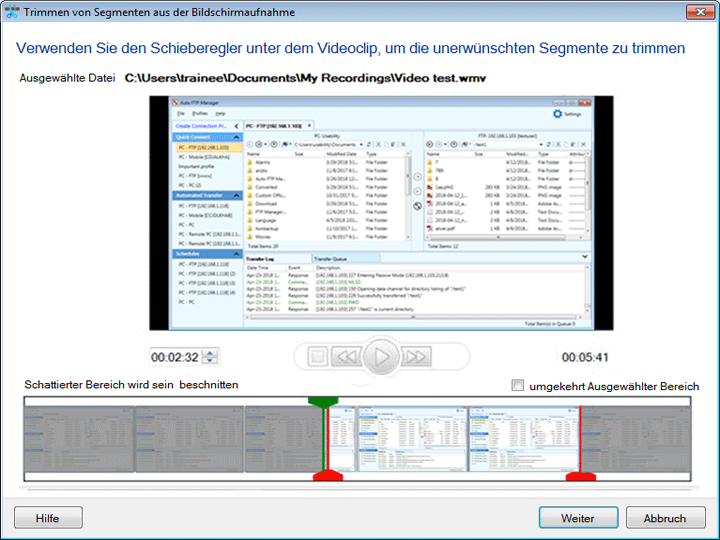
Auswählen von Ausgabeformat und Profil
Wählen Sie das Ausgabedateiformat, in dem Sie die Splits erstellen möchten Videoformat Dropdown-Liste. Wählen Sie ein Profil, das Ihren Anforderungen entspricht. Wenn Sie ein Profil aus dem auswählen Videoprofil Liste der Details des ausgewählten Profils werden in der angezeigt Einzelheiten Sektion.
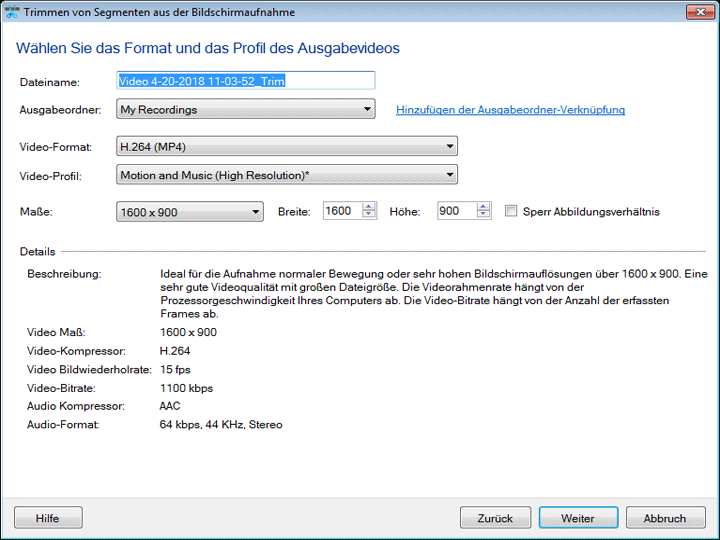
Wählen Sie die Dimensionen der Ausgabeaufteilungen aus Maße Dropdown-Liste oder Sie können beliebige benutzerdefinierte Dimensionen mithilfe von Breite und das Höhe Kontrollen. Wenn die Sperren Sie dieses Seitenverhältnis Wenn die Box aktiviert ist, werden die horizontalen und vertikalen Größen proportional beibehalten, wenn Sie die Breite oder Höhe ändern. Klicken Nächster .
Angeben des Ausgabeformats
Wählen Sie einen Ordner aus, in dem die resultierenden Splits gespeichert werden sollen Mappe Dropdown-Liste. Sie können die Segmente der Bildschirmaufnahmen an einem anderen Ort speichern, indem Sie Neu wählen Fügen Sie die Verknüpfung zum Ausgabeordner hinzu Verknüpfung.
Klicken Nächster um mit dem Erstellen der Splits zu beginnen. Klicken Fertig nachdem der Prozess abgeschlossen ist.
Um zu wissen, wie Sie Ihre Bildschirmaufnahmen beitreten können My Screen Recorder Pro Bitte beachten Sie unsere nächsten Artikel Splicing Screen Aufnahmen .