Remote-Anzeige der Kamera
Möchten Sie sehen können was auf Ihrem Grundstück geschieht, selbst wenn du nicht da bist. Sie können video-Überwachungssystem an jedem Ort einrichten. Sie benötigen eine Kamera, Ihrem PC, Webcam Monitor und eine Internetverbindung.
Die remote-monitoring-Funktionen in WebCam Monitor bieten Sie verschiedene Lösungen. Halten Sie ein Auge auf die Dinge, von überall in der Welt. Alles, was Sie tun müssen, schließen Ihre Kamera an Ihren PC und starten Sie RAS-WebCam Überwachung soll, und Sie können immer bewusst was passiert ist, wie es der Fall sein.
Webcam Monitor verwenden, können Sie Ihre Kamera auf drei verschiedene Arten aus der Ferne anzeigen.
-
Sie können eine live- Broadcast
-
Ansicht hochgeladen, Videoaufnahmen und Fotos auf Ihrer Website
-
Empfangen Sie e-Mails mit eingebetteten Fotos
Sehen Sie wir uns an jedem der drei verschiedenen Möglichkeiten, Ihren PC und Kamera in einem video-Überwachungssystem zu verwandeln.
1. Live Broadcast
In live- BroadcastWenn Sie die Internet-Bandbreite verfügen, ist dies die beste Art um die Aktion zu überwachen zu leben.
Vorbereitung für Broadcast
Zunächst benötigen Sie eine statische IP-Adresse für den PC, wo die Kamera angeschlossen ist. Eine Internet Protocol (IP) Adresse ist eine eindeutige Nummer, die jeder Computer in einem Netzwerk zugewiesen. Eine statische IP-Adresse ändert sich nicht. Im Gegensatz dazu kann eine dynamische IP-Adresse häufig ändern. Eine dynamische IP-Adresse kann vorübergehend für Broadcast
Als Alternative zu einer statischen IP-Adresse können Sie Ihrem PC einen Domain-Namen zuweisen. Dienstleistungen wie keine-ip.com und dyndns.org werden auf Ihren PC einen Namen zuweisen, die dann verwendet werden, um das BroadcastBeispielsweise kann ein Computer der Domäne-Name jbshome.no-ip.com zugewiesen werden.
BroadcastNicht routbare Adressen können nicht über das Internet verwendet werden. Diese Adressen können nur mit über ein lokales Netzwerk (LAN) verbunden werden. Alle Adressen, die beginnen mit 192.168 sind nicht routbares, wie einige andere. Sind Sie nicht sicher welche Art von IP-Adresse, die Sie haben, müssen Sie von Ihrem Internetdienstanbieter oder einem professionellen Netzwerk herausfinden. Falls Ihr PC eine nicht routbare Adresse hat, können Sie Broadcast Konfigurieren Ihre Kamera und PC für Internet Broadcast.
Konfigurieren von live- Broadcast
Webcam Monitor bietet live- BroadcastWebcam Monitor für live-streaming vorbereiten:
-
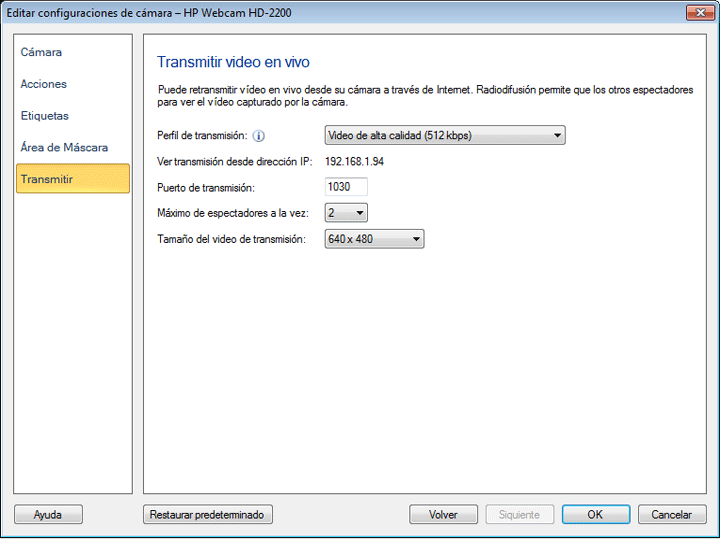
Rechtsklick auf die Kamera-Vorschau und wählen Sie Kamera bearbeiten >> Broadcast. Das Broadcast
-
Wählen Sie eine Profil basierend auf der Internet-Verbindungsgeschwindigkeit, die Ihr Publikum und Ihre eigene Internet Verbindung "upstream" zur Verfügung.
-
Alle IP-Adressen konfiguriert für Ihren Computer verzeichnet die Ansicht Broadcast Dropdown-Liste. Wenn auf Ihrem PC mehrere IP-Adressen konfiguriert sind, wählen Sie dann die IP-Adresse von der, die Sie Broadcast Notiz : Sie können diese Maschine mit einer in dieser Dropdown-Liste aufgeführten IP-Adressen herstellen.
-
Webcam Monitor füllt automatisch eine Port-Nummer. Sie können verschiedene Ports, wenn Sie es vorziehen. Jede Kamera muss eine eindeutige Portnummer.
-
Geben Sie die Zahl der Zuschauer, die gleichzeitig anschließen können.
-
Während der Broadcast Broadcast Dropdown-Liste.
-
Klicken OK.
Klicken Sie Broadcast Aktionen >> Start Broadcast. Wenn Sie dies tun, zeigt das Programmprotokoll die Adresse und Port-Nummer nötig, um das live-Video zu sehen.

Wie Sie sehen können, hat dieser Computer ein Name zugewiesen. Klicken Sie (numerische) IP-Adresse des Computers, Extras >> Mein Computer IP-Adresse.
2. Beobachten live-Video von einem Remotestandort aus
Alles was Sie brauchen, um die live-video- Broadcast
-
Öffnen Sie Ihren Webbrowser. Geben Sie die Adresse im Webcam Monitor Protokoll, einschließlich der Anschlussnummer angezeigt.
-
Drücken Sie die EINGABETASTE. Der MediaPlayer wird gestartet, und starten Sie einen live-Feed erhalten. Es werden einige Verzögerung für die Pufferung.
Damit Ihre Familie und Freunde den live-Feed zu sehen, nur sagen Sie, die Adresse und Port-Nummer. Wie bereits erwähnt, müssen Sie Konfigurieren des Internet-Routers um Ihre video- Broadcast
Hochladen von Video / Audio und Fotos an einen FTP-Server:
Mit Upload-Funktion können Webcam Monitor senden, Videoaufnahmen und Fotos auf einen FTP-Server, sobald Bewegung erkannt wird, oder in regelmäßigen Abständen. Speichern von Dateien auf einem Server sorgt für einfache Lagerung, Wartung und Analyse. Speichern von Aufnahmen und Fotos auf einem remote-Server bietet zusätzliche Sicherheit, da die Dateien sicher sind, selbst wenn der Computer mit Webcam Monitor gestohlen wird.
Aufnahmen und Fotos an einen ftpserver hochladen:
-
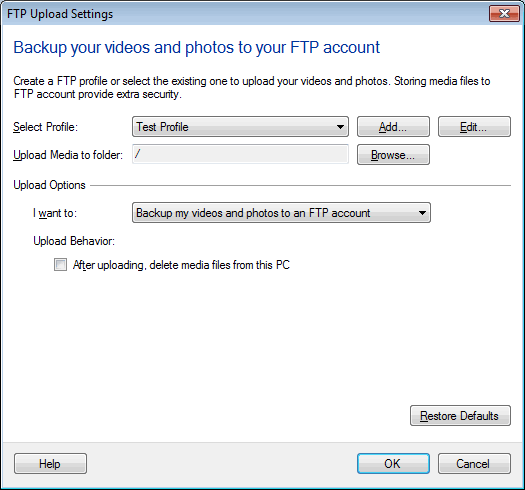
Rechtsklick auf die Kamera-Vorschau und wählen Sie Kamera Bearbeiten >> Aktionen. Überprüfen Sie auf der Registerkarte "Aktionen" Mediadateien hochladen Option und klicken Sie auf die Konfigurieren Taste für Upload.
-
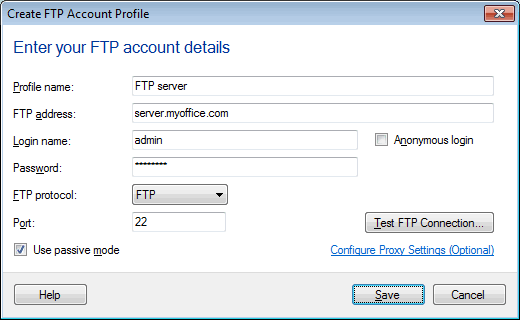
Klicken Sie auf Hinzufügen Schaltfläche, um ein neues FTP-Profil zu erstellen. Zu Bearbeiten ein FTP-Account-Einstellungen, wählen Sie das FTP-Profil aus dem Drop nach unten. Wenn Sie auf die Schaltfläche Hinzufügen oder bearbeiten klicken, erscheint folgender Dialog:
-
Geben Sie die Namen und Login-Informationen für den FTP-Account und klicken Sie auf die Speichern -Taste.
-
Auf FTP-Einstellungen-dialog, wählen Sie den Typ der Dateien, die Sie von hochladen möchten die Ich möchte Dropdown-Liste.
-
Wenn Sie Nach dem Löschen von Dateien aus dieser PC hochladen Webcam Monitor löscht dann die Dateien von Ihrem lokalen Computer, nachdem die Datei hochgeladen wird. If Die Bildgröße zu ändern Option ist aktiviert, dann wird beim Hochladen, die Image-Datei angepasst es der ausgewählten Dimension aus dem Drop-.
-
Klicken OK, dann OK erneut, um schließen die Aktionen Dialog.
E-mail-Benachrichtigung:
Die E-mail-Benachrichtigung-Warnung sendet E-mail mit einem Foto als Anlage, wenn Bewegung erkannt wird, oder in regelmäßigen Abständen.
E-Mail-Benachrichtigung zu konfigurieren:
-
Wenn Sie in regelmäßigen Abständen e-Mail erhalten möchten, Rechtsklick auf Kamera-Vorschau und wählen Sie Kamera Bearbeiten >> Aktionen. Wählen Sie auf der Registerkarte "Aktionen" In regelmäßigen Abständen von n Minuten. Möchten Sie per e-Mail sobald Bewegung erkannt wird, dann wählen Sie Wenn Bewegung erkannt wird.
-
Überprüfen E-Mail-Benachrichtigungen. Klicken Konfigurieren Öffnen Sie die E-Mail-Benachrichtigungseinstellungen Fenster.
-
Geben Sie eine E-mail-Adresse in der Von Feld. Dies ist die Adresse, die, der von die Nachrichten gesendet werden soll. Geben Sie die E-mail-Adresse des Empfängers in die Zu Feld. Sie können mehrere Adressen hier auflisten, durch Kommas getrennt. Die E-mail-Benachrichtigung-Warnung können Sie E-mails mit einer angehängten Foto zu senden.
Auf Bewegungserkennung : Wenn Include Fotos mit Email wird überprüft sendet Webcam Monitor dann 2 Fotos per E-mail, sobald Bewegung erkannt wird. Wenn Sie nicht möchten, Fotos, dann deaktivieren diese Option. Sie können wählen Sie N Minuten aus dem Drop-und die Intervall zwischen E-Mails. Dies hilft Ihnen, die Anzahl der empfangenen e-Mails zu begrenzen.
In regelmäßigen Abständen : Wenn Sie in regelmäßigen Abständen überwachen, enthalten Webcam Monitor immer 1 Foto in die E-mail-Benachrichtigung. -
Klicken BKC
Sie können starten, indem Sie auf Überwachung Starten Sie die Überwachung auf dem Hauptbildschirm.
Fernüberwachung ist eine einfache, bequeme und effektive Möglichkeit, stets informiert zu bleiben. Verwenden von Remote-Überwachung in WebCam Monitor ein Auge auf Ihr Haus oder Geschäft jederzeit und von überall zu halten.