Speeding Up or Slowing
Down Video Clip Playback
Changing the speed of
video footage can be a
very effective
technique. Whether
you want to show a
replay of a key football
play in ultra-slow
motion, or speed up a
chase scene in your
movie, it's easy to
change the playback
speed in
Video Edit Magic.
It's extremely simply to
change the speed of
audio or video tracks.
Just grab the top
right-hand corner of the
clip on the Timeline,
and drag it. You
will see a warning that
this changes playback
speed (which is what
you're trying to do).
When you click OK,
you'll see something
like this:

It is important to
remember: you can
restore any clip to its
former size by selecting
it, clicking the
Edit menu, and choosing
Restore Size.
You probably see the
problem with what I just
did: the audio and
video tracks don't match
any more. Trying
to drag the audio track
by hand to exactly the
same length as the video
would be difficult.
I'll undo the change I
just made, and show a
different way. The Timeline shows Selected Clip Start and Selected Clip End counters. You
can use the Selected
Clip End counter to
change the length of
clips. I'll select
both the Video and Audio
clips (by holding down
the Ctrl key while
clicking on both), then
click the Resize
Sources button on
the the Selected Clip
End counter. (The
blue arrow points to it
in the picture below.)
Now changing the
end-time of the clips
will change their
length. (If Resize
Sources was not
selected, changing the
end time would move the
clips instead.)

To roughly double the
speed of the action,
I'll drop the
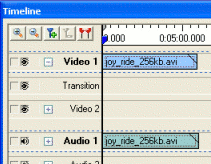
Selected Clip End time to 6:00:00.
Now Video Edit Magic
looks like this:
One problem with
changing the speed of
audio tracks is that
they become either
high-pitched (if speeded
up) or very low-pitched
(if slowed down).
If possible, you may
want to replace the
original audio with
something else, such as
a musical score or a
voice-over narration
recorded separately.
Changing video speed can
make your movie more
professional-looking,
show key points more
clearly, and even add
humorous effect. (Just
ask Benny Hill!)
With Video Edit Magic,
using slow or fast
motion is easy.