Trabalhando com DVDs
Quando você olha a estrutura do arquivo de um DVD de vídeo, você verá pelo menos 2 diretórios, uma pasta "AUDIO_TS" e uma pasta "VIDEO_TS" (e possivelmente alguns outros arquivos / pastas). A pasta VIDEO_TS contém arquivos VOB que possuem o vídeo real, áudio, legendas e menus para o DVD. O vídeo em um arquivo VOB é compactado no formato MPEG-2.
Com Rip DVD Plus, você pode converter esses arquivos de DVD de um MPEG2 em qualquer vídeo e áudio formatos que o Rip DVD Plus suporta. VOBs também podem ser convertidos para trabalhar em um Apple iPod, Sony PlayStation Portable (PSP) e muitos outros dispositivos suportados
Tipos de arquivos VOB em DVDs
VOB com capítulos: Os autores de DVD geralmente dividem o conteúdo em capítulos. Os capítulos podem ser episódios individuais de um programa de TV, cenas em um filme, cenas cortadas ou trailers. Ao dividir o DVD em capítulos, torna-se possível criar os menus de navegação e deixar o visualizador ir diretamente para a parte desejada do DVD.
Os arquivos VOB podem conter vários capítulos. Esses capítulos podem ser vistos como pontos de capítulo no arquivo VOB usando Rip DVD Plus. O software pode extrair os capítulos (para que cada um se torne um arquivo separado) ou converter todo o arquivo VOB ou o conjunto de títulos (todos os capítulos incluídos em um Title-Set (Título 01, Título 02 etc. ) em um único arquivo novo.
VOB sem capítulos: Estes arquivos VOB são indivisíveis - eles contêm apenas um fluxo de vídeo. É fácil reconhecer um capítulo menos VOB arquivo enquanto você usa Rip DVD Plus. Se o arquivo não contém capítulos, apenas um capítulo é mostrado como o vídeo inteiro.
Digitalização de DVDs para títulos
Quando você adiciona DVD, o Rip DVD Plus verifica os arquivos de DVD para títulos e enumera todo o conjunto de títulos presente no DVD:
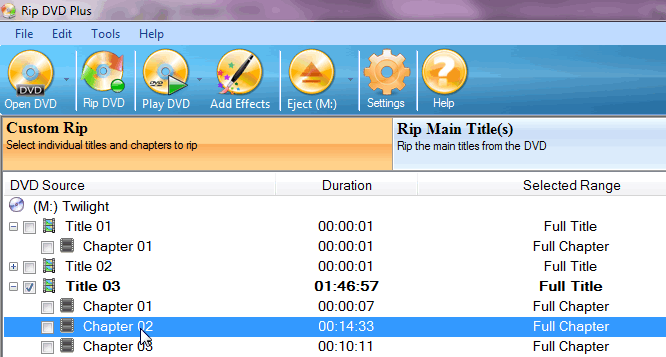
A janela acima mostra mais do que apenas "O DVD tem muitos títulos de vídeo". Rip DVD Plus permite que você selecione as diferentes faixas de áudio, legendas e ângulo de visão para cada título ou capítulo.
Extraindo Capítulos
Você pode separar os capítulos selecionando os capítulos individuais de diferentes conjuntos de títulos usando o modo rip personalizado, que é um modo padrão quando o DVD é carregado. Você pode ver os capítulos individuais e optar por incluir ou excluir capítulos do título desejado, marcando ou desmarcando-os. Se você não usar, selecione esses capítulos e, em vez disso, apenas o título é selecionado, todos os capítulos serão convertidos como um único arquivo e você não poderá arrancar capítulos individuais mostrados na listagem.
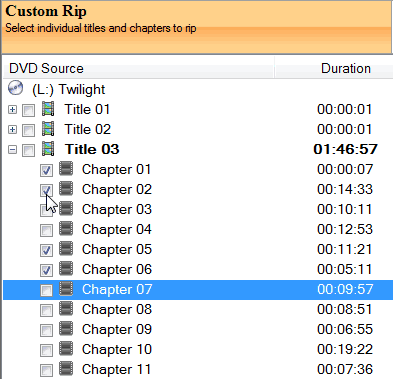
Você pode extrair capítulos somente quando a opção Rip personalizada estiver ativa.
Funcionalidade de fusão
Você pode mesclar vários títulos ou capítulos em um único arquivo. Isso pode ser feito selecionando os títulos ou capítulos desejados e depois verificando Mesclar para arquivo único opção dada em Editar menu ou marcando a opção Mesclar em um único arquivo como mostrado na imagem abaixo.
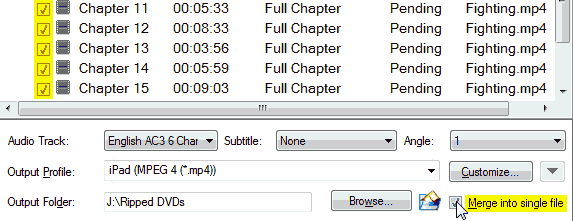
Você pode até dividir esse capítulo individual editando-os usando Adicionar efeitos ferramenta da faixa de ferramentas principal. Você pode mesclar capítulos somente quando a opção Rip personalizada estiver ativa, mas os títulos podem ser incorporados em outros dois modos também.
Rip DVD Plus torna simples não apenas reproduzir seus filmes em DVD no seu player multimídia, mas também fazer backup deles no seu PC.