Converta sua apresentação do PowerPoint em vídeo
A maneira mais eficaz de apresentar seu PowerPoint é demonstrá-lo “ao vivo” para o público. No entanto, pode não ser possível que você esteja lá “ao vivo”. Às vezes, você não pode estar presente fisicamente no evento. Portanto, a próxima melhor opção é converter sua apresentação do PowerPoint em um formato de vídeo que pode ser reproduzido em qualquer player de mídia. Seu público não precisa do PowerPoint instalado para visualizar a apresentação.
Este artigo descreve como usar My Screen Recorder para converter suas apresentações do PowerPoint para um formato de vídeo. My Screen Recorder Você pode adicionar sua própria narração em áudio enquanto percorre os slides da apresentação. My Screen RecorderEnquanto o PowerPoint permite adicionar narração em áudio aos slides, ele não usa codecs de áudio para compactar a narração como em My Screen Recorder Como resultado, apresentações demoradas podem produzir arquivos grandes.
Há muitos benefícios de converter seu PowerPoint para um formato de vídeo. Você pode facilmente disponibilizar sua apresentação na Internet para ampla distribuição. Faça upload e compartilhe seus vídeos no YouTube e nos blogs. Visualize e ouça instantaneamente suas apresentações em vários dispositivos multimídia populares que suportam os formatos WMV e AVI.
Convertendo sua apresentação do PowerPoint para o formato WMV
Para converter a apresentação para um arquivo WMV, abra a apresentação do PowerPoint que você deseja capturar. Inicie o My Screen Recorder Tela cheia Clicando Arquivo >> Registro >> Tela Cheia .
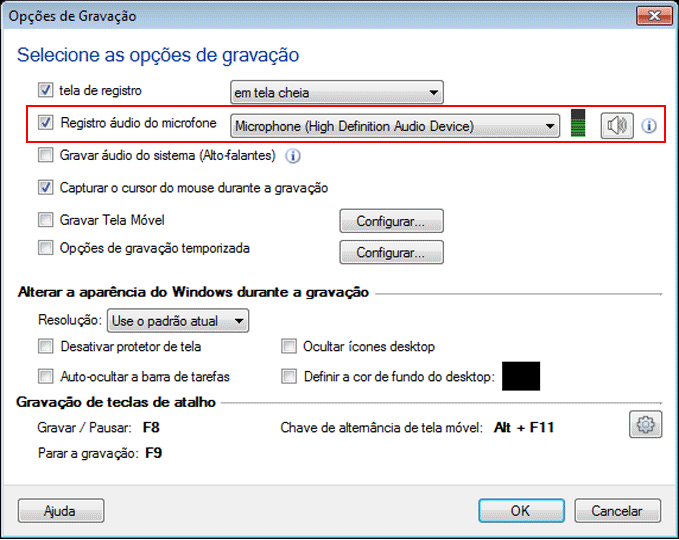
Quando estiver pronto com sua apresentação do PowerPoint, pressione F8 para começar a gravar. Execute a apresentação de slides a uma velocidade apropriada. Ao capturar os slides, você pode adicionar sua narração de voz com o My Screen Recorder
Quando terminar a apresentação de slides, pare a gravação usando o F9 atalho de teclado.
Depois de converter seu PowerPoint em vídeo, você poderá reproduzi-lo em qualquer lugar. My Screen Recorder fornece a liberdade de demonstrar suas apresentações, mesmo em PCs que não tenham o PowerPoint instalado. Agora você pode distribuir facilmente sua apresentação em vídeo no YouTube ou colocá-la em DVD.