Evite alarmes falsos com mascaramento
Você configura um sistema de vigilância por vídeo para proteger sua propriedade. Por enquanto, tudo bem! Agora você recebe dezenas de alertas todos os dias porque os pássaros passam por uma janela. Como você pode evitar alertas falsos se um carro passar pela sua porta ou o ar condicionado mover as cortinas da janela?
Existe uma solução eficaz em Security Monitor Pro . Usando o recurso “Mascaramento”, você pode dizer ao programa para ignorar partes diferentes da visão da câmera. O movimento na área mascarada é ignorado. Os alertas de detecção de movimento são acionados somente se houver movimento na parte não destacada do feed de vídeo. Cada câmera pode ter sua própria máscara individual, para que você possa bloquear a janela vista por uma câmera e a gaiola vista por outra.
Veja um exemplo: você está usando câmeras de segurança para proteger sua empresa monitorando locais-chave, como gabinetes de arquivos, entradas para áreas de acesso restrito, equipamentos vitais, a sala de suprimentos, etc.
Quando você estiver ausente, você deseja monitorar sua área de trabalho. Tudo bem se as pessoas entrarem no seu quarto, mas você quiser acionar um alarme se alguém invadir seu espaço pessoal. O problema é que há árvores do lado de fora da sua janela que se movem constantemente ao vento. Colocar uma máscara sobre as árvores resolve o problema. Os movimentos dos galhos das árvores não acionarão um alerta. Security Monitor Pro ainda detecta movimento em qualquer outro lugar na imagem da câmera.
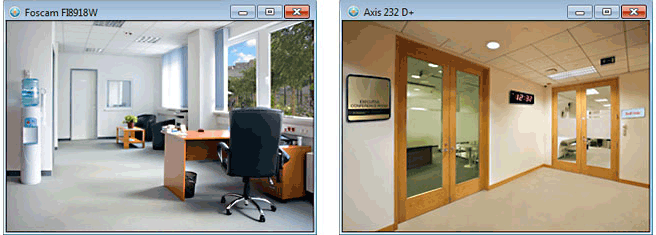
A segunda câmera monitora a entrada da sala de conferências. Você quer saber quem usa e participa de importantes reuniões com clientes. O relógio digital deve ser mascarado porque o visor em movimento pode acionar alarmes falsos.
Para definir uma área de máscara para sua câmera, clique em Câmera >> Gerenciar Câmeras. Selecione a câmera para Mask [no meu caso é Foscam FI8918W] e clique em Editar Câmera >> Área de Máscara .
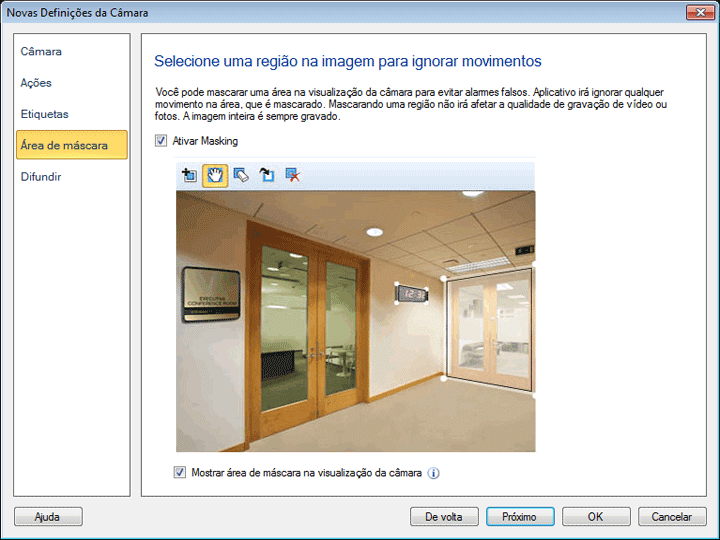
Marque a opção “Enable Masking” e desenhe a área da máscara. Barra de ferramentas da área de máscara será ativada. Esta barra de ferramentas contém todos os comandos necessários, que o ajudarão a desenhar a região da máscara.
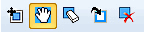
- Região da máscara : Clicando no ícone da região de máscara
 adicionará uma máscara padrão no centro da área de visualização. Para adicionar outra máscara, clique no ícone Região da máscara novamente.
 - Agarrar e Mover : Para criar uma Região de Máscara personalizada, clique no ícone Pegar e Mover
 . Selecione uma máscara. Mova o mouse sobre as bordas de uma região de máscara. O cursor do mouse mudará para um ponteiro de mão, com um círculo de seleção. Altere a forma da máscara clicando no círculo e arrastando.
 - Apagador : Para remover a região Máscara, clique no ícone Borracha da máscara
 . Você também pode excluir a máscara selecionada usando a tecla Delete no teclado. Quando várias áreas de Máscara se sobrepõem, clique na área sobreposta com a borracha de Máscara para excluir a máscara de topo.
 - Inverter Máscara : Clique no ícone "Inverter máscara"
 para reverter o mascaramento.
 - Limpar máscara : Para remover todas as máscaras adicionadas, clique no ícone Limpar máscara
 .
.
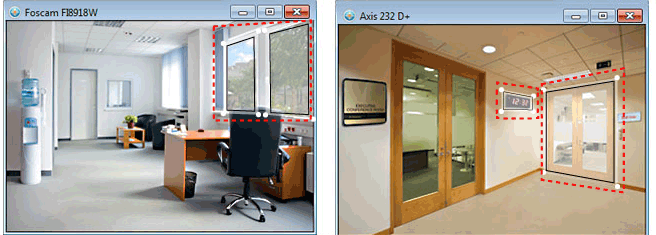
Use o mesmo método para mascarar o relógio digital na sala de conferência. As configurações de máscara não mudam quando você alterna entre as visualizações da câmera, fecha o programa ou quando o monitoramento programado é iniciado ou interrompido.
Ao mascar sua lareira, cortinas, bandeiras ou peixes de aquário, você pode reduzir drasticamente o número de alarmes falsos em Security Monitor Pro . O mascaramento economizará espaço de armazenamento para gravações e fotos, reduzirá o tráfego de e-mail e evitará desperdiçar seu tempo respondendo a um alerta causado por um cachorro passando pela sua janela. Concentre sua atenção em problemas reais. Deixe que o mascaramento crie um sistema de vigilância mais eficaz e mais confiável.