Editando úteis Vídeo Técnicas
Antes da edição de vídeo digital explodiu sobre a cena, vídeo edição foi tão técnico
como era criativo. Agora, com fácil de usar ferramentas como o desktop baseados
edição
Video Edit Magic , A criatividade tem realmente
entrar para a vanguarda.
Se a imaginação é o seu forte, você pode fazer coisas espantosas, enquanto a sua
edição digital vídeos. Este artigo irá familiarizá-lo com algumas técnicas
úteis edição. Sharpen sua edição habilidades com estas técnicas e iniciar
como tirar mais proveito de seus vídeos.
Se você está iniciando um projeto edição a partir do zero, é uma boa idéia de seguir
os princípios básicos para
planejamento
e disparando seus vídeos. Captação tanta filmagem, como você pode,
então você tem muito que trabalhar durante o processo de edição. Em seguida,
apagar imagens desnecessárias; colocar cenas no fim, adicionar efeitos especiais,
e adicionar narração, títulos e transições entre os clips de vídeo. Tudo
isso é fácil com o Video Edit Magic arrastar e soltar, recortar, copiar e colar
operações.
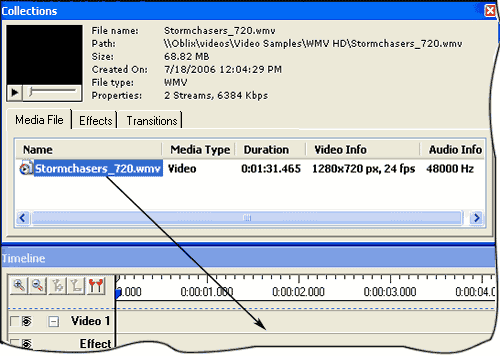
Você pode iniciar edição, arrastando os seus vídeos a partir da Media File
no separador Coleções janela para monitorar o vídeo sobre o cronograma.
Corte desnecessário filmagens usando cropping
Você pode remover imagens com o
Cortar operação. Você usá-lo para
apagar o início eo fim de um clip, mantendo apenas a porção média.
Existem dois tipos de cultivo operações disponíveis em Video Edit Magic.
a. Cropping todo o conteúdo do cronograma.
b. Cropping fontes selecionadas apenas
Para saber mais sobre o cultivo, pode remeter para o nosso artigo sobre
edição técnicas para remover imagens desnecessárias .
Aplicando Transições
Um vídeo
Transição define como um filme
se desloca de um clip para outro. Nunca é uma boa idéia para se deslocar
entre dois videoclipes repentinamente. Uma transição dá ao espectador uma
sensação de continuidade.
Existem muitos tipos de transições. O
Cross Fade se move sem problemas entre dois clips de vídeo, sem a irritante
watcher. A imagem abaixo mostra-lhe dado como uma transição Cross Fade obras.

Adicionando Efeitos
Uma
efeito produz resultados que
não podem ser alcançados por técnicas normais. Embora os efeitos especiais
são tradicionalmente muito caro, e ao domínio especial de Hollywood técnicos, edição
de vídeo digital com software como o Video Edit Magic facilita a abandonar o seu
público-alvo atordoados. Um efeito é o
Brilho / Contraste efeito.
Isto pode ser usado para corrigir imagens que aparecem muito claro, escuro
ou aborrecido. A imagem mostra-lhe dado aqui um vídeo antes e após a aplicação
do efeito.

Removendo ruídos e adicionar música ou narração
Para fazer sobressair os seus vídeos, você pode adicionar narração de sua própria
voz. Isto pode ser uma grande adição à sua casa vídeos que contêm um monte
de áspero, distraindo áudio. Você pode apagar completamente o áudio original,
ou substituir algumas peças com sua narração ou uma faixa de música.
Para apagar desnecessário áudio:
- Selecione a faixa de áudio, que pretende editar.
- Mova o Selecção deslizantes à parte que pretende eliminar.
- Pelo Editar menu, clique em Cortar.
Para adicionar uma narração ao vídeo, primeiro ligar um microfone para o seu PC.
- Posicione o Procure Slider sobre a Linha do Tempo, onde pretende adicionar
a sua narração.
- Pelo Ferramentas menu, clique em Narração .
- Clique sobre a Iniciar botão e começar falando para o microfone.
- Clique em Parar quando você está feito. Guarde o ficheiro de áudio
gravado.
Criando título slides
Título lâminas são grandes para inícios, e os créditos finais. Para criar
slides título que mistura com o tema geral do vídeo, combinar a função com o snap
Pegue Adicionar Texto recurso.
Para tirar um instantâneo do vídeo:
- Posicione o Procure Slider ligado Cronograma a moldura para o qual
você deseja utilizar como um título slide. É uma boa idéia para seleccionar
uma moldura com um fundo uniforme, para que o seu texto ou anotação sobressai.
A imagem do Preview janela seria capturado como o snap.
- Do Ferramentas menu, clique em Tome Snap .
- No Tome Snap Propriedades janela, especifique o Formato de saída, Dimensões
da imagem e da imagem Qualidade . Clique em OK para salvar
a imagem para o caminho especificado no Para Salvar.
Para adicionar texto para o snap tiver tomado:
- Adicionar arquivo de imagem que tinha criado usando o Tome Snap ferramenta,
para o Cronograma .
- Clique sobre a Efeitos no separador Coleções janela.
- Botão direito do mouse sobre o Texto / Título efeito e clique no ícone
Adicionar Efeito para Cronograma .
- Uma vez que o efeito tenha sido adicionado ao Cronograma , Clique com o botão
direito sobre ele e selecione Efeito Definições opção de lançar a janela
Propriedades. Você pode inserir texto utilizando diferentes fontes, origens,
estilos e posições para obter o título de efeito que você deseja.
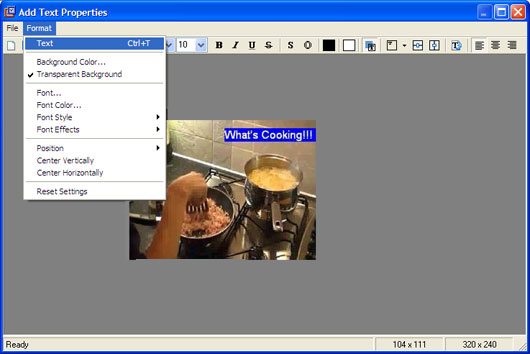
- No Arquivo menu do Adicionar Texto Propriedades janela, clique
em Salvar e Fechar .
- Mova a pressão e as Texto / Título efeito para o início da linha do tempo
ou para o fim de exibir os seus créditos.
Estas técnicas podem mudar editando a aparência de seus vídeos. Experiência
com as técnicas descritas neste artigo utilizando diferentes efeitos e transições.
Depois de editar seus vídeos, você pode considerar os diferentes
distribuição opções para compartilhar os momentos especiais com a família
e os amigos.