Como configurar o PC para Internet broadcast
Um uso comum para webcams é ver o que está acontecendo na sua casa ou seu negócio, quando você estiver ausente. WebCam Monitor facilita a broadcastNo entanto, como segurança de rede torna-se mais apertada, você pode ter de alterar suas configurações de rede para fazer o vídeo visível de fora da rede local.
O tipo mais comum de rede de computador hoje usa o protocolo de Internet, quase sempre abreviado para "IP". Existem dois tipos de endereços IP - público e privado. Os números que começam com 192.168. x. x são chamados endereços privados ou não-Roteável - e eles só são úteis dentro da rede. Assim seu computador desktop pode ser 192.168 2.2, e seu laptop pode ser 192.168.2.3. Endereços IP públicos são atribuídos pelo seu ISP. Você pode ver seu endereço IP público, visitando http://www.deskshare.com/MyPcInfo.aspx.
Um típico pequeno escritório ou doméstica LAN tem um roteador que conecta à Internet. Todos os outros dispositivos na rede se conecta a servidores de Internet indo através do roteador. O roteador nestas situações é chamado frequentemente um "firewall".
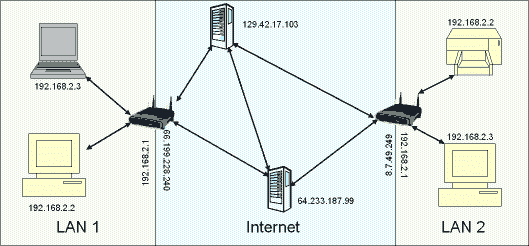
Para ver uma WebCam Monitor vídeo broadcast
Porque existem tantas marcas de roteador que você pode estar usando, não podemos dar instruções detalhadas para cada um. Seguindo o procedimento mostrado aqui você deve ser capaz de configurar seu próprio roteador para permitir WebCam Monitor vídeo broadcast
Para a maioria dos roteadores, existem duas maneiras de permitir que o vídeo fora de sua rede: colocar o computador na DMZ e usar o Port Forwarding.
O vocabulário especial de firewalls de rede, o DMZ é uma zona que não tem nenhuma segurança. Admitem-se através de todas as tentativas de conexão. Se você colocar o seu PC na DMZ, WebCam Monitor broadcastPortanto, recomendamos que você use Port Forwarding.
Port Forwarding
Um aspecto da rede IP é o uso de diferentes "portas" para diferentes tipos de serviço de rede. Em Port Forwarding, você instruirá o seu roteador para passar por pedidos que vêm para o porto de ing de broadcast
Em primeiro lugar, você precisará abrir o utilitário de configuração do seu roteador. Naturalmente, diferentes empresas utilizam diferentes sistemas, mas comum é abrir um navegador web e digite um determinado endereço na sua barra de endereço, muitas vezes 192.168. 1.1. Você pode descobrir como fazer isso partir do manual para seu roteador, ou web site do fabricante.
Agora você precisará localizar a configuração de Port Forwarding para seu roteador. Isso vai olhar diferente para cada marca e modelo do roteador, então não espere seu olhar exatamente como a ilustração. Alguns nomes comuns para esta tela de configuração podem ser 'Servidor Virtual' ou 'Aplicativos'.
Você precisará escolher uma porta à frente. WebCam Monitor permite-lhe seleccionar qualquer porta para broadcastO padrão é a porta de 1040, mas ao ing de broadcast
Há duas razões para isso:
-
A maioria dos provedores de serviços de Internet agora bloquear o acesso a portos comumente usados para mantê-lo de executar um servidor em sua casa pagando apenas por uma conta de consumidor. Portas freqüentemente bloqueadas por ISPs incluem 25, 80 e 8080.
-
Usando uma porta número elevada selecionados aleatoriamente evita a possibilidade de entrar em conflito com uma porta usada por outro software.
Em nosso exemplo usaremos a porta 4569.
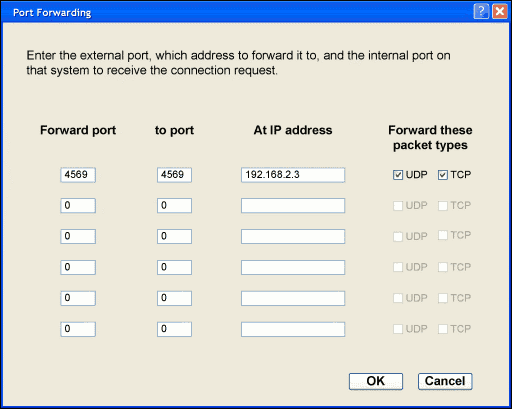
Como você pode ver, ao configurar Port Forwarding, você entra a porta para encaminhar do exterior, para o computador para enviá-lo para dentro da rede. Alguns roteadores devem ser reiniciados antes que a mudança na configuração entra em vigor.
Você também deve configurar WebCam Monitor para usar a porta correta. Você pode fazer isso clicando com o botão direito sobre a visualização da câmera e selecione Editar câmera >> broadcast.
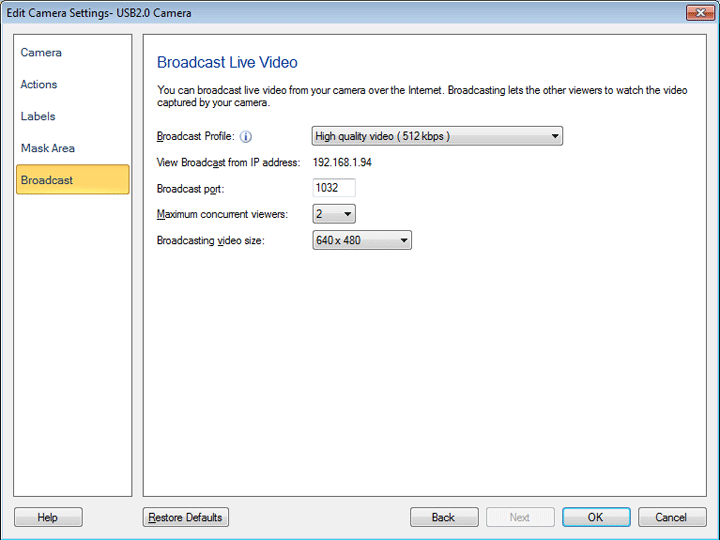
Que deve fazê-lo.
Para ligar de fora da sua rede, você precisa saber o que digitar no seu navegador. Você pode descobrir que fora através da abertura de um navegador da web na máquina executando WebCam Monitor e visitar http://www.deskshare.com/MyPcInfo.aspx. Que lhe dá seu endereço IP público. Meu endereço IP é mostrado como 65.119.205.151. Para isso, você adiciona o mms: / / no início, e: 4569 no final (substituindo o seu endereço IP e a porta que você selecionou para 4569). A URL final ficaria assim: mms: / / 65.119. 205.151:4569. Visitar esta URL irá iniciar Windows Media Player e começar a visualização do fluxo de broadcast
Existem várias outras maneiras de exibir remotamente suas câmeras.
WebCam Monitor dá-lhe a capacidade de "manter um olho em coisas" com vídeo broadcastUsando as dicas deste artigo, você pode configurar sua rede e se conectar de qualquer lugar.