Sistema de Vigilância de Câmera IP
Manter um olho em sua casa, empresa ou propriedade remota é muito necessário para garantir a segurança. A Sistema de vigilância por vídeo baseado em câmera IP oferece monitoramento 24/7 de sua propriedade em qualquer PC do mundo. Você deve considerar as muitas variedades, opções e especificações disponíveis ao escolher uma câmera IP. Antes de comprar uma câmera IP, você pode considerar as seguintes funcionalidades:
- Uma câmera de foco amplo
Ao usar uma lente grande angular, a câmera IP possui um campo de visão máximo. Isso ajuda a fornecer um vídeo ao vivo de uma área monitorada inteira em uma única imagem.
- Auto dia / noite modo câmera
O recurso de modo dia / noite automático permite que a câmera alterne automaticamente entre captura de vídeo em cores em condições de luz do dia e captura de vídeo em preto e branco sensível à luz em condições de pouca luz.
- Escolhendo condições de iluminação
Se a câmera precisar ser usada em uma ampla variedade de condições de iluminação, você precisará de uma lente auto-íris que se ajuste à luz. - Capacidade de Pan, Tilt, Zoom (PTZ)
Uma câmera PTZ é uma câmera IP com controle remoto direcional e de zoom. Se você tem uma área grande para monitorar, você pode se concentrar em uma região específica com controle PTZ. Você pode selecionar uma câmera com PTZ digital ou PTZ mecânica.
- Claridade de imagem e espaço de armazenamento
Se você quiser ver uma área maior, então você precisa de uma câmera de alta resolução. Resoluções mais altas fornecem mais clareza e melhor qualidade de imagem. Mas se você quiser monitorar uma área menor e não quiser ver uma visão detalhada, uma câmera com menor resolução pode fazer. Imagens de alta resolução também significam vídeos gravados maiores e arquivos de snap, ocupando assim mais espaço de armazenamento.
- Características avançadas
Se você simplesmente quer ver sua câmera IP de qualquer lugar, você precisa de um PC ou um dispositivo móvel como um PDA (Personal Digital Assistants) ou um telefone celular com conexão à internet. O software de vigilância pode iniciar automaticamente a gravação de vídeo quando o movimento é detectado. Software de vídeo especial como Security Monitor Pro é usado para controlar o vídeo de câmeras IP. Ele armazena o vídeo, envia notificações por e-mail, soa alarmes quando é detectado movimento, controla o movimento PTZ e muito mais.
Levando esses fatores em consideração, você pode escolher entre várias câmeras IP disponíveis no mercado. Alguns dos fabricantes populares são Panasonic, Sony, Cannon, Toshiba e DLink.
É importante considerar o método de compactação usado por uma câmera IP. A compactação reduz o tamanho dos arquivos de vídeo gerados durante o monitoramento. Como os arquivos de vídeo contêm uma quantidade enorme de dados, a compactação é necessária para reduzir os requisitos de armazenamento e largura de banda. As técnicas de compressão comumente usadas são MPEG-4 e MJPEG. Vamos tentar entender rapidamente como isso funciona.
MJPEG (Motion JPEG)
Câmeras IP que usam esse tipo de compactação podem capturar imagens até um máximo de 30 quadros por segundo. Na gravação MJPEG, cada quadro consiste em uma imagem JPEG completa. Isto é referido como Motion JPEG. Comprimir cada quadro como uma imagem individual produz alta qualidade de imagem. Quando comparado com o MPEG4, a largura de banda necessária para transmissão e o espaço em disco requerido para armazenamento são maiores em MJPEG.
MPEG-4
O Moving Picture Experts Group (MPEG) é a organização que definiu os padrões para esse formato. Com o MPEG4, apenas uma pequena fração dos quadros de vídeo é enviada como uma imagem completa. As informações sobre a diferença entre o quadro atual e o anterior são realmente transmitidas, não a imagem completa. As técnicas de codificação quadro a quadro baseiam-se no conhecimento de que a maioria dos quadros é semelhante aos que os precedem e sucedem. A maioria desses quadros pode ser transmitida como diferenças entre seus vizinhos, o que significa que muito menos informações devem ser transferidas. O resultado do envio de apenas mudanças de imagem é o uso reduzido de largura de banda e o espaço de armazenamento. No entanto, o MPEG4 possui uma qualidade de imagem inferior quando comparado diretamente ao MJPEG.
Se você quiser que sua família e amigos assistam ao feed ao vivo, informe o endereço IP e a porta (se você especificou um) para o qual eles podem se conectar. Você pode ter que Configure a sua câmera e o seu PC para Internet Streaming .
Escolhendo o MJPEG para Vigilância por Vídeo
A maioria das câmeras IP atualmente disponíveis é baseada no MJPEG, que oferece maior qualidade de imagem.
Em aplicações de vigilância por vídeo que requerem armazenamento do vídeo, o MPEG4 não é tão fácil de lidar quanto o MJPEG. Para encontrar um quadro específico em MPEG, é necessário primeiro encontrar o quadro de referência em relação ao qual as alterações nos quadros subsequentes foram transmitidas e, em seguida, passar para o período de tempo exato desejado. O MJPEG é uma compactação menos complicada. Quando você recupera o vídeo MJPEG, você pode ir para o quadro exato desejado com muita rapidez e facilidade.
MJPEG (Motion JPEG) é a compressão de escolha para vigilância por vídeo, porque tem melhor qualidade de imagem e mostra degradação gritante na restrição de largura de banda. O MJPEG garante um nível definido de qualidade de imagem, que é vital na maioria dos aplicativos de segurança.
Usando o Security Monitor Pro com sua câmera IP:
As câmeras IP podem ser acessadas de qualquer local usando a Internet e podem fornecer cobertura ao vivo de um evento. No entanto, você precisa de um software de vigilância para recursos avançados, como detecção de movimento e alertas, e-mail e outras notificações automáticas. Security Monitor Pro é um aplicativo simples e barato que transforma seu PC e sua câmera IP em um sofisticado sistema de segurança.
Quando o Security Monitor Pro estiver em guarda, você não precisa monitorar pessoalmente as atividades registradas pela câmera IP ou iniciar a gravação e os alarmes. Ele avisa quando o movimento é detectado ou em intervalos regulares, dependendo da sua escolha. Você pode programar o Security Monitor Pro para iniciar e parar o monitoramento a qualquer hora definida. Monitore vários dispositivos, incluindo câmeras IP e várias câmeras USB. Opções de monitoramento remoto, como Broadcast vídeo ao vivo, envio por FTP e notificações por e-mail com imagens incorporadas, mantêm você informado sobre todos os eventos de movimento. Você pode visualizar o histórico de eventos usando os registros de eventos. Com o Media Analyzer, você pode visualizar rapidamente as gravações e fotos de dentro do aplicativo.
Para começar, adicione suas câmeras IP clicando Câmera >> Adicionar Nova Câmera e escolha a opção Câmera IP de Rede. Digite os detalhes da câmera, como o endereço IP, o número da porta, o nome da câmera, o modelo etc. Você pode configurar alertas diferentes para serem acionados quando o movimento for detectado.
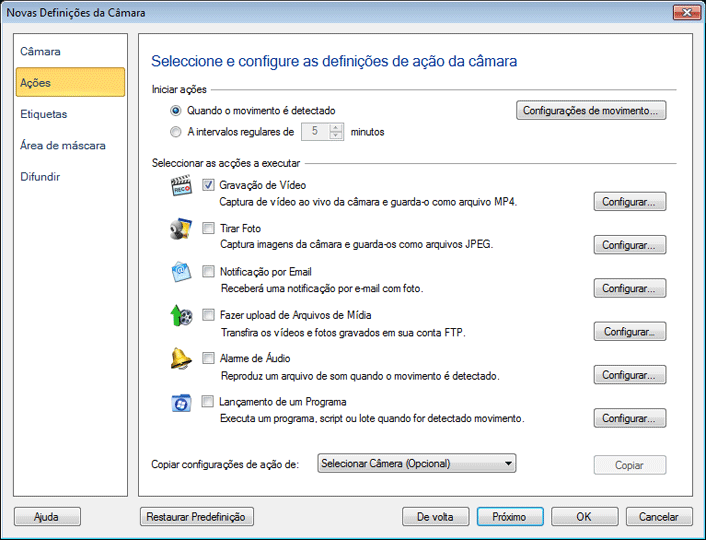
Há várias ações que você pode escolher para serem executadas quando um alerta é acionado, como iniciar uma gravação de vídeo, tirar uma seqüência de fotos, enviar uma notificação por e-mail, soar um alarme sonoro e iniciar um programa.
Uma vez que uma câmera IP é adicionada e você configurou Security Monitor Pro , você pode ter certeza de que um sistema de segurança eficaz está em vigor. A instalação simples e um pequeno investimento como este vai um lon g maneira na salvaguarda pessoas, lugares e coisas que lhe são caros ao seu coração ou considerar importante.