Entendendo a interface do usuário
A interface do aplicativo é amigável e fornece acesso rápido a todas as funções importantes.
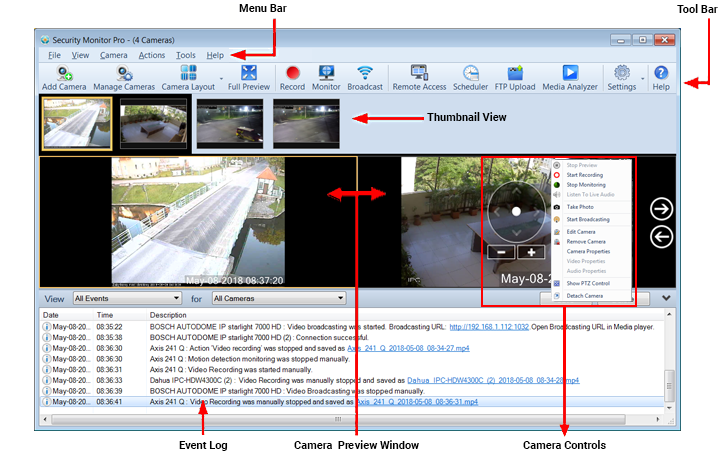
Todos os recursos do aplicativo Security Monitor Pro podem ser acessados a partir do Barra de menu.
o Barra de ferramentas exibe os recursos mais usados.
Uma pequena pré-visualização ao vivo de cada câmera é exibida para acesso rápido.
Cada câmera é adicionada em uma janela de visualização separada.Você pode selecionar uma câmera clicando nesta janela de visualização.A câmera selecionada é mostrada com uma borda laranja ao redor da janela de visualização.Para alterar o número de câmeras exibidas, clique em Visualizar >> Layout da Câmera.
Você pode acessar e controlar as visualizações da câmera usando PTZ, menu contextual. Quando você clica com o botão direito na janela da câmera, aparece um menu de contexto.Ajuste a vista da sua câmera usando Controle PTZ. Clicar uma vez em uma janela de visualização da câmera mostrará ou ocultará o controle PTZ.
Log de eventos
o Log de eventos registra todos os eventos significativos para cada câmera, como ações de monitoramento, gravação, transmissão, upload de FTP, etc.Ele permite que você visualize as ações que ocorrem para cada câmera em uma ordem cronológica.Você pode salvar o registro de eventos para uma câmera específica ou todas as câmeras adicionadas em Security Monitor Pro. Eles podem servir como registros para fins legais.
Quando você salva o log, o Data e hora é especificado como o nome do arquivo.
|