Cortar, copiar, colar e remover
Cortar, copiar, colar e remoção são usados para organizar os clipes no Storyboard em Auto Movie Creator. O mesmo recortar, copiar, colar e remover operações trabalho sobre transições, bem como clipes.
NOTA: Nenhuma dessas operações afetam os arquivos originais. Eles afetam somente a maneira como os clipes aparecem na Auto Movie Creator Storyboard.
Corte
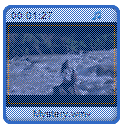
Para cortar um clipe no Storyboard Basta selecioná-lo clicando em sobre ele. Desde o Editar menu, seleccione Cortar ou pressione CTRL + X no teclado. Esta é uma maneira de mover clipes de um local para outro em seu Storyboard. Um clipe de corte permanece no Storyboard, mas aparece sombreado. Consulte a imagem abaixo.
 |
|
Clipe: Depois de ter sido cortada |
Quando um único clipe é seleccionado, um cortar operação vai cortar o clipe selecionado. Quando várias fontes são selecionados (por mantendo pressionada a tecla Ctrl e clicando neles), todos são cortados.
Copiando
Copiar um clipe não cortar ou removê-lo do local atual no Storyboard. Esse método cria uma duplicata do clipe. Para copiar um clipe ou transição, selecioná-lo, abra o Editar menu e selecione Copiar ou pressione CTRL + C no teclado. Quando um único clipe é selecionado, em seguida, uma operação de cópia copiará-lo. Quando várias fontes estão selecionados (mantendo Ctrl chave e clicando neles) então todos são copiados.
Colando
Um comando Recortar ou copiar geralmente é seguido por um comando ' Colar '. Colar um clipe recortado ou copiado coloca-lo no selecionado/ativo célula no Storyboard. Para colar, vá para o Editar menu e selecione Colar ou CTRL + V a partir do teclado.
Nota:
Quando vários clipes são recortados ou copiados usando multi seleção, eles são todos colado um após o outro, a partir do selecionado/ativo célula na ordem em que foram colocadas ao recortar ou copiar.
Removendo
Para remover uma imagem clipe da Storyboard, selecioná-lo clicando sobre ele. Desde o Editar menu Selecionar Remover ou pressione Del no teclado. Quando um único clipe é seleccionado, ela é excluída. Quando várias fontes são selecionados (por mantendo pressionada a tecla Ctrl e clicando neles), todos são excluídos. |