Visualizando as suas gravações de tela
Gravação de tela de pré-visualização e zoom
A aplicação fornece um media player integrado que permite visualizar suas gravações de tela. Selecione o arquivo de mídia na lista de arquivos e clique em Toque no media player para visualizar a gravação da tela.
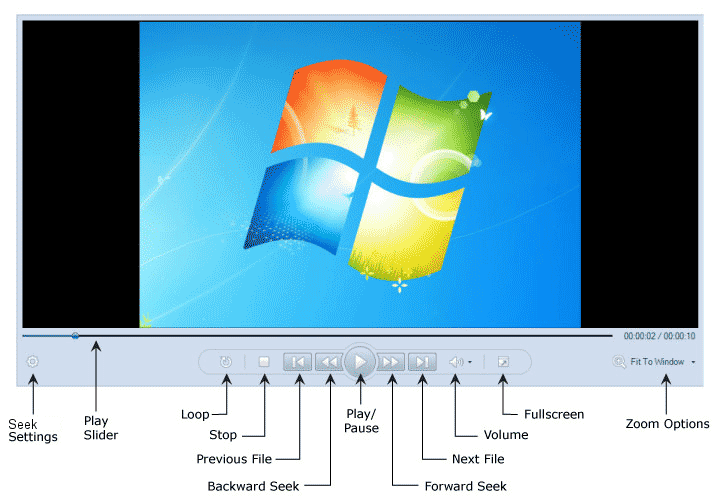
Controles de visualização
-
Você pode assistir a gravação no Área de pré-visualização.
-
Clique no Toque para começar a assistir a sua gravação de tela na janela de visualização ou em tela cheia.
-
o Pausa O botão pára o controle deslizante de reprodução no ponto atual.
-
o Pare O botão pára a reprodução do vídeo e o controle deslizante de reprodução retorna ao início.
-
Play slider dá-lhe um controle preciso sobre a reprodução da gravação. Ao clicar em qualquer lugar na barra, o controle deslizante de reprodução salta para essa localização exata em seu vídeo. Você também pode clicar e segurar o controle deslizante de reprodução e, em seguida, arraste-o para um novo local.
-
Clicando no Rebobinar e Avanço rápido O botão envia o controle deslizante de reprodução para trás e avança ignorando certos segmentos na reprodução.
-
Você pode escolher reproduzir o arquivo de mídia imediato ou anterior da Lista de arquivos com Próximo Arquivo e Arquivo anterior botão.
-
Se o botão de loop estiver ativado, o vídeo será reproduzido continuamente até você parar de funcionar manualmente.
-
Você pode ajustar o volume da reprodução e silenciá-lo com o Volume botão. Controle o volume com a ajuda do controle deslizante.
Gravação de tela de zoom
A gravação da tela pode ser ampliada ou diminuída, permitindo que você a veja em diferentes ampliação.
No Toque menu, selecione Zoom e clique em um tamanho para aumentar ou reduzir uma gravação de tela.