
Adicione narração de áudio para suas gravações de tela para fazer apresentações e tutoriais mais interessante.Use um microfone para adicionar sua própria narração de áudio para demonstrar qualquer aplicativo ou site.
Clique em Ferramentas >> configurações >> gravação >> fonte: microfone/alto-falantes.
Você pode selecionar o Microfone Se você deseja gravar a sua narração com o vídeo. O Alto-falante opção deve ser selecionada quando você quer gravar o áudio a partir do próprio aplicativo. Por exemplo, durante a captura de um jogo, você pode querer os sons do jogo para estar presente junto com o vídeo da gravação.
Você também pode alterar o dispositivo de áudio da Selecione o dispositivo de gravação de áudio área no Dispositivo na lista suspensa.
Quando dispositivos de áudio estão selecionados, como microfone ou alto-falantes, o áudio é gravado como a tela é capturada. Você pode optar por gravar a atividade da tela sem áudio. Eliminando o áudio de seus resultados de gravações da tela em arquivos menores.
Clique em Ferramentas >> configurações >> gravação.
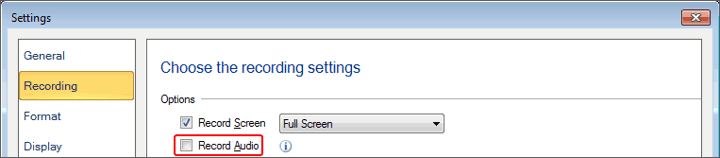
Você precisa desmarcar a Gravar áudio opção para gravar seu vídeo sem áudio.