Você pode selecionar uma janela particular do PC ou uma região da sua tela com o Região personalizada configurações. Isso ajuda o espectador a se concentrar no que você está tentando apresentar. A seleção da opção de região personalizada elimina a gravação da parte desnecessária da área de trabalho inteira. Quando você seleciona uma região, todos os ícones, janelas e arquivos dentro dessa Região personalizada são gravados.
Clique Arquivo >> Registro >> Opções de gravação >> Região personalizada.
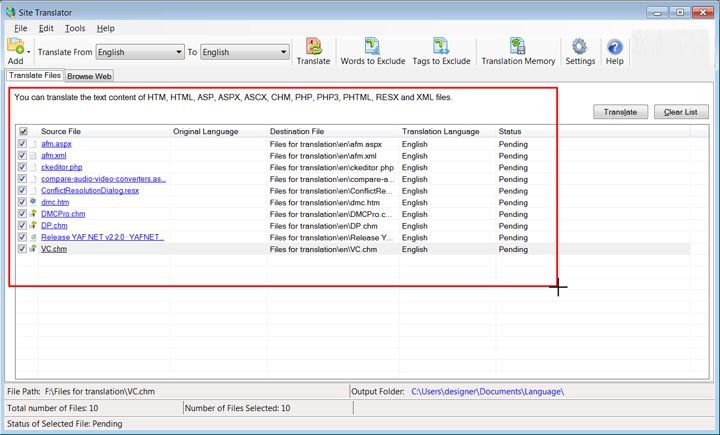
Figura 1. A janela do Site Translator é selecionada usando o Crosshair.
Ao selecionar a opção Região personalizada, o ponteiro do mouse muda para uma cruz. Arraste a mira na área desejada em sua área de trabalho para selecionar a região da tela para gravar. Registre qualquer aplicativo clicando em sua janela. A dimensão escolhida está bloqueada na região da janela, para que você possa gravar apenas a parte da janela.
À medida que você está selecionando a região a gravar, você pode ver um conjunto de dimensões listando a largura e a altura da área de captura. No Caixa de seleção de região você pode personalizar a largura ea altura das dimensões de captura.
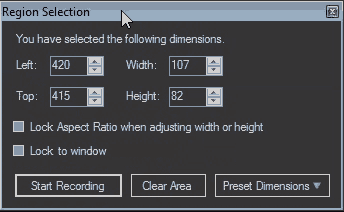
Figura 2. Seleção de região
Se desejar que a largura e os campos de altura sejam proporcionalmente ajustados um ao outro, selecione a opção Bloquear a relação de aspecto ao ajustar a largura ou a altura.
Ao selecionar a opção Bloquear na janela, a janela da aplicação redimensiona para ficar dentro dos limites de gravação.
Se você não tem certeza sobre as dimensões, escolha um tamanho fixo da Dimensões predefinidas suspenso. As dimensões recentemente gravadas também estão listadas acima da linha separadora no menu suspenso. Você pode usar esta lista para acessar rapidamente as últimas dimensões gravadas.
pressione Área clara para retornar ao Crosshair e selecionar uma região diferente. Depois de selecionar uma região, clique em Comece a gravar.
Você pode trabalhar no seu computador enquanto todas as atividades da área de trabalho são gravadas em segundo plano.