Lingua:
 
 
Pages:
  
1.Bem-vindo
2.Trabalhando com câmeras
3.Disparar alertas
 
Na detecção de movimento
No intervalo Regular
4.Escolha ações
5.Monitoramento remoto
6.Agendamento
7.Exibir eventos registrados
8.Manutenção do sistema
9.Configurações do aplicativo
10.Obter endereço IP do computador
11.Recursos
 

Security Monitor Pro 4.48


Disparar um alerta quando o movimento é detectado

Por padrão, Security Monitor Pro acionar um alerta quando o movimento é detectado.  Security Monitor Pro é equipado com um algoritmo de detecção de movimento avançado que monitoram automaticamente as alterações nas imagens enviadas por sua câmera.

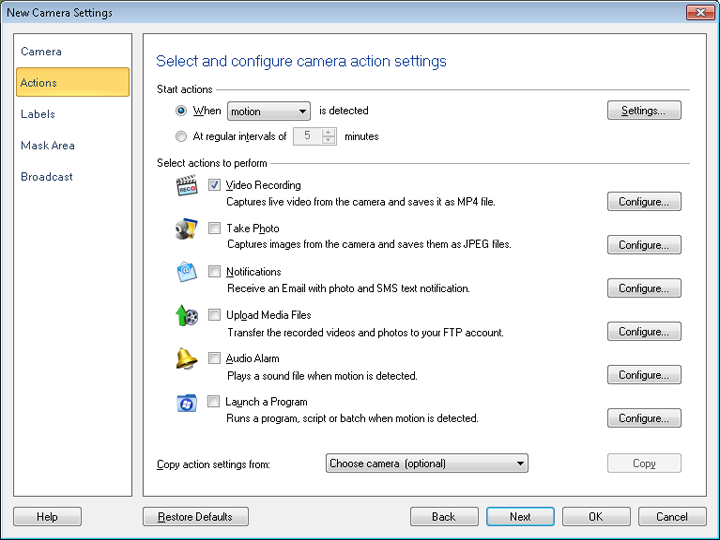
Para acionar um alerta quando o movimento é detectado, clique em Câmera >> gerenciar câmeras >> editar câmera >> ações e selecione a opção Quando é detectado.

Antes de iniciar o monitoramento de movimento pode configurar primeiro Configurações de movimento.

Sensibilidade de movimento

Security Monitor Pro detecta o movimento, comparando imagens recebidas da câmera atualmente selecionada.  Detecção de movimento envolve a diferença entre duas imagens de computação.  Se a diferença entre as imagens em relação atravessa um determinado valor de limiar, em seguida, é detectado e a alerta selecionada é disparado.  O Sensibilidade de movimento configuração representa esse limiar no monitoramento de movimento.

Security Monitor Pro pode levantar alarmes de detecção de movimento falsos por causa dos movimentos de PTZ.  Você pode evitar esses falsos alarmes por suprimindo a detecção de movimento durante PTZ.  Você pode especificar quanto tempo deteção do movimento deve ser suprimida imediatamente depois de movimentos de PTZ.

Como é inerente com qualquer operação de máquina com base, detecção de movimento não é 100% exato.  Ele pode ignorar verdadeiro movimento às vezes ou movimento de relatório quando não há nenhum líder para alarmes falsos.  Com o aumento da sensibilidade, Security Monitor Pro detecta o menor movimento, e como diminui de sensibilidade, ele detecta apenas pronunciado movimento e ignorar movimentos ligeiros.  Você pode pensar que, por conseguinte, faz com que maior sensibilidade, a melhor, mas maior sensibilidade que mais alarmes falsos.

Para melhorar a precisão da detecção de movimento, é importante selecionar um ótimo valor de sensibilidade de movimento (tão alto quanto possível), mantendo as chances de alarmes falsos ao mínimo.

Área de movimento de exibição

Security Monitor Pro ajuda a identificar rapidamente o local no vídeo onde o movimento está ocorrendo.  Quando Área de movimento de exibição opção é selecionada, ele destaca a área de movimento detectado na cor vermelha.  A área de movimento realçado é exibida em gravações de vídeo e fotos.  Isso pode ajudá-lo a configurar corretamente a área de máscara.

Mascaramento de uma área para evitar alarmes falsos

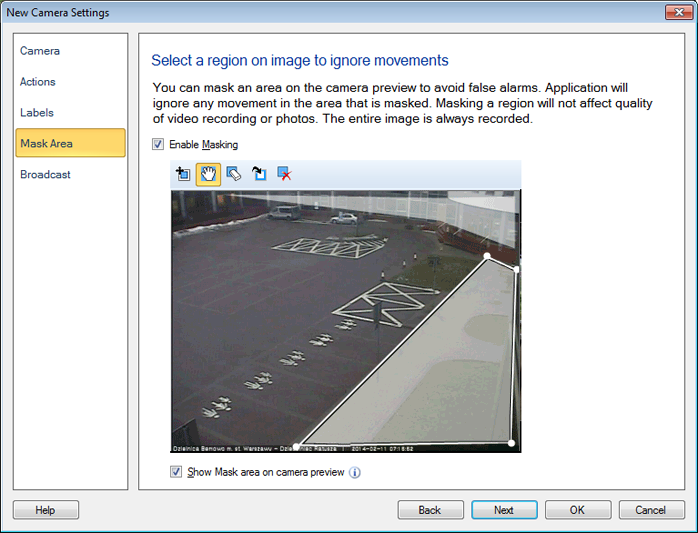
O Área de máscara recurso permite que você bloqueie a detecção de movimento em uma determinada área.  Você pode selecionar uma área a máscara na janela de visualização.  Isso reduz a possibilidade de desencadear indesejados de alertas.  Por exemplo, você deseja monitorar seu jardim, mas não quer o movimento na estrada fora dela ser tidas em conta, em seguida, você pode mascarar a parte de visualização que mostra o caminho.  Cada câmera pode ser mascarada individualmente.

Para definir a área de máscara para a câmera, clique em Câmera >> gerenciar câmeras >> editar câmera >> área de máscara.

Na caixa de diálogo é exibida, você pode selecionar e mascarar uma área na janela de visualização.  Verifique o Habilitar o mascaramento opção.

Uma caixa retangular com linhas e colunas aparece na janela de visualização.  Arraste o cursor do mouse para cobrir a parte da área que você deseja mascarar na câmera.  Se você quiser alterar a área de máscara, clique em Máscara de clara.  O mesmo procedimento pode ser seguido para desmascarar uma área que foi mascarada anteriormente.  O Log de eventos mostra uma entrada informando que não seja detectado movimento na área mascarada.


Copyright © DeskShare incorporada.  Todos os direitos reservados.