Lingua:
 
 
Páginas:
   
1. Introdução  
2. Início rápido  
3. Trabalhando com dispositivos  
 
Selecionar um dispositivo de monitorização
Gravação manual
Tirar fotos manualmente
Gestor de câmara
Barra de controle de visualização
Adicionar Assistente de câmera
Habilitando o movimento ou ruído detecção
Atualizando a lista de dispositivos
Alterando as propriedades de câmera
Alterando as propriedades de vídeo
Mudança de placa sintonizadora de TV e vídeo Crossbar propriedades
Agendamento de dispositivos
Opções de agendamento de dispositivo
Trabalhando com câmeras IP
 
Usando câmeras IP
Adição de câmera IP
Procurando por endereço IP câmera
Editar as configurações da câmera IP
Remoção de câmeras IP
Controlando o movimento de uma câmera IP
4. Assistente de configuração de auto  
5. Movimento/ruído configurações  
6. Tipos de alertas  
7. Trabalhando com periodicamente ativado alertas  
8. Monitoramento remoto  
9. Minimizando o aplicativo  
10. Arquivos de mídia  
11. Atalhos de teclado  
12. Logs de eventos  
13. Recursos  
 

WebCam Monitor 5.24


WebCam Monitor: Mudando Camera Propriedades

Alterando Propriedades Câmara

WebCam Monitor Permite alterar as propriedades da câmera de dentro do aplicativo. Propriedades da câmara variam dependendo do tipo e do fabricante da câmera. No entanto, as propriedades básicas permanecem mais ou menos o mesmo. Se você acha que as configurações da câmera não são otimizados para o ambiente que você está monitorando, você pode experimentar usando a janela de propriedades para obter melhores resultados. Por exemplo, se você está monitorando uma área mal iluminada, então você pode tentar aumentar o brilho. Por outro lado, se você está monitorando uma área brilhante como o interior de sua loja, então você pode tentar mudar a compensação de contraluz fornecido por sua câmera para impedir a ocultação ou silhueta. Para alterar as propriedades da câmera, como brilho, contraste, compensação da luz de cintilação,etc:

  1. Se Observatório está em andamento em seguida, no monitor menu, clique Parar Monitoramento primeiro.
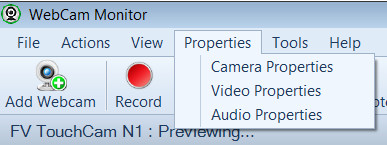
  2. No Arquivos menu, clique Câmera Propriedades .
  3. Clique OK Quando você é feito alterando as propriedades.

Câmera propriedades são dependente driver. Uma ou mais propriedades podem ser diferentes para diferentes tipos de câmeras. Para câmeras IP, ao selecionar Câmera Propriedades , A página será aberta onde você pode alterar as configurações. Você pode até mesmo editar as configurações da câmera IP como número de porta, etc taxa quadro da Ferramentas menu> Opções > Câmera IP guia.

Copyright DeskShare Incorporated.Todos os direitos reservados.