Usar la detección de escena en Auto Movie Creator
Cuando desee convertir el video casero en una película pulida, un paso que requiere mucho tiempo es: dividirlo en escenas. Con la mayoría del software, debe colocar cuidadosamente un control deslizante o contar una cantidad de cuadros, cortar manualmente, luego avanzar lentamente a través del video buscando el siguiente punto para hacer un corte y elegir cuidadosamente una nueva posición.
Auto Movie Creator hace que todo eso quede obsoleto. Con la detección de escena incorporada, solo le dices al programa que haga todo eso por ti. Deje que la rutina funcione para el programa, mientras se concentra en la parte creativa del trabajo. Simplemente dígale al programa que detecte escenas, espere un momento y estará listo para editar su película.
Este artículo explicará las ideas detrás de la detección de escena y lo guiará a través del proceso utilizando Auto Movie Creator. ¡Leer este artículo puede ser la última vez que tenga que pensar en el proceso de encontrar escenas en su video!
Antes de que podamos analizar el proceso, es importante saber qué significa la terminología. El video digital es una serie de imágenes fijas, llamadas cuadros. Cada cuadro consta de muchos puntos de color individuales, llamados elementos de imagen o píxeles. El intercambio rápido de los marcos, en sucesión, da la ilusión de movimiento. Al filmar, una toma es un segmento de video que graba una cámara en un paso ininterrumpido. Cambiar de una toma a otra se llama corte. Cuando inicia la detección de escena de Auto Movie Creator, le pide al programa que identifique los cortes y divida el video en clips en esos puntos.
Cuando una persona edita manualmente una película, busca cambios visuales dramáticos entre fotogramas para encontrar cortes. La computadora intenta hacer lo mismo, pero como en realidad no comprende lo que está sucediendo, tiene que usar el análisis matemático de cada cuadro para compararlos. Por ejemplo, si ve que el marco 10,345 tiene un automóvil azul, pero 10.346 muestra un sofá, inmediatamente reconocerá que ocurrió un corte allí. La computadora, en cambio, compara marcos usando varios métodos.
Un método simple de detección de escena es comparar cada píxel en un cuadro con el píxel coincidente en el siguiente y contar cuántos son idénticos. Se genera una puntuación para este cambio de fotograma a fotograma, en función de cuántos píxeles han cambiado. Un problema con este método es que si la cámara se mueve rápidamente, todos los píxeles cambian (pero no ha habido un corte real). Hay técnicas matemáticas para compensar el movimiento.
Usar la detección de escena en Auto Movie Creator
La detección de escenas con Auto Movie Creator no podría ser más fácil. El primer paso es importar su archivo de video al Colección de videos y fotos , o captura un video de una cámara digital.
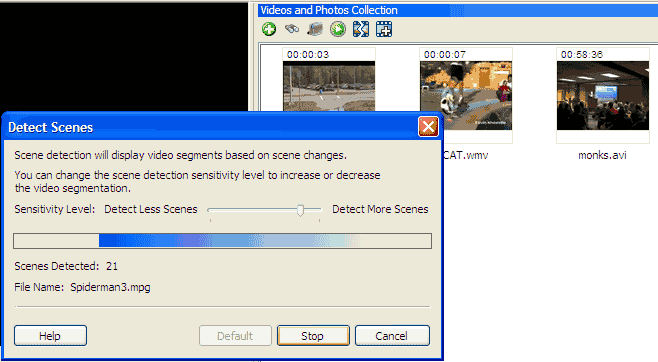
Haga clic derecho en la película en la Colección y seleccione Detectar escenas … Los Detectar escenas aparece la ventana.
Aquí puede ajustar la sensibilidad de la detección de escena. Recuerde que el programa asigna una puntuación para cada cambio de fotograma a fotograma. La sensibilidad es el puntaje mínimo que se considera un corte. Cuanto más a la derecha ( Detecta menos escenas ) arrastre el control deslizante, mayor será el puntaje y menos escenas en las que se dividirá el video. Arrastre el control deslizante hacia la izquierda y Auto Movie Creator considerará un puntaje más bajo un corte, y terminará con el video dividido en más clips. Si cambia de opinión sobre el ajuste de la sensibilidad, simplemente haga clic Defecto. Cuando esté listo para continuar, haga clic Detectar.
La detección puede llevar de segundos a minutos, dependiendo de la duración del video, así como también del tamaño del cuadro (resolución) y otros factores y, por supuesto, qué tan rápido es su computadora. Mientras se detectan las escenas, se mostrará una barra de progreso que muestra cuánto tiempo lon el proceso de detección y cuántas escenas se han detectado hasta el momento. En general, tomará mucho menos tiempo detectar escenas de lo que llevaría ver el video.
Cuando finaliza la detección, el Colección de videos y fotos la ventana está dividida Aparece una nueva sección en la parte inferior, que muestra los clips en los que se ha dividido el video. Ahora puede tratar los clips exactamente como los archivos de video en la Colección. Por ejemplo, puede hacer clic derecho sobre ellos y agregarlos al guión gráfico o Avance ellos.
Si haces clic en una película diferente o aún en el Colección de videos y fotos , el área de Escenas se cerrará. Cuando hace clic en una película que ha tenido sus escenas detectadas, el área de escenas se volverá a abrir y se mostrarán las escenas. Información de la escena se almacena en el archivo de proyecto, por lo que no se perderá incluso si cierra y vuelve a abrir Auto Movie Creator (como lon g como guarde su proyecto).
Si decide que desea detectar más o menos escenas, puede simplemente hacer clic derecho en el archivo de video nuevamente y reiniciar la detección de escena, usando un nivel diferente de Sensibilidad.
Auto Movie Creator 's Scene Detection hace que la creación de películas sea más sobre tu creatividad y menos aburrida. Es una de las formas en que hacemos que la edición de video sea tan divertida como siempre debería haber sido.