Trabajando con DVD
Cuando mira la estructura de archivos de un DVD de video, verá al menos 2 directorios, una carpeta "AUDIO_TS" y una carpeta "VIDEO_TS" (y posiblemente algunos otros archivos / carpetas). La carpeta VIDEO_TS contiene archivos VOB que contienen el video, el audio, los subtítulos y los menús reales del DVD. El video en un archivo VOB está comprimido en formato MPEG-2.
Con Rip DVD Plus, puede convertir estos archivos de DVD de un MPEG2 en cualquiera de los videos y audios formatos que Rip DVD Plus admite. Los VOB también se pueden convertir para trabajar en un IPod de Apple, Sony PlayStation Portable (PSP) y muchos otros dispositivos soportados
Tipos de archivos VOB en DVD
VOB con capítulos: Los autores de DVD a menudo dividen el contenido en capítulos. Los capítulos pueden ser episodios individuales de un programa de televisión, escenas en una película, escenas cortadas o trailers. Al dividir el DVD en capítulos, es posible crear los menús de navegación y permitir que el espectador salte directamente a la parte deseada del DVD.
Los archivos VOB pueden contener múltiples capítulos. Estos capítulos se pueden ver como puntos de capítulo en el archivo VOB utilizando Rip DVD Plus. El software puede extraer los capítulos (para que cada uno se convierta en un archivo separado) o convertir todo el archivo VOB o el conjunto de títulos (todos los capítulos incluidos en un conjunto de títulos (Título 01, Título 02 etc. ) en un solo archivo nuevo.
VOB sin capítulos: Estos archivos VOB no están divididos, ya que contienen solo una transmisión de video. Es fácil reconocer un archivo VOB sin capítulo mientras usa Rip DVD Plus. Si el archivo no contiene capítulos, solo se muestra un solo capítulo como el video completo.
Escaneo de DVD para títulos
Cuando agrega DVD, Rip DVD Plus escanea los archivos de DVD para títulos y enumera todo el conjunto de títulos presente en el DVD:
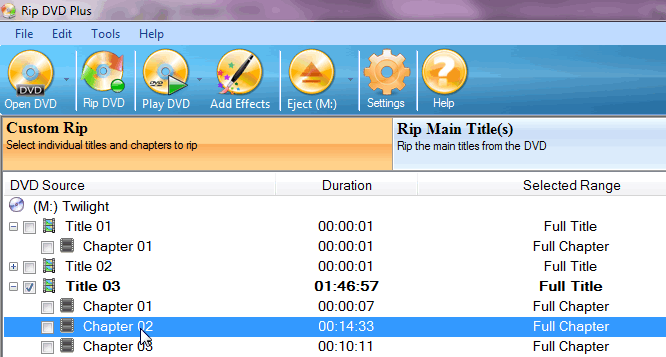
La ventana de arriba le dice más que solo, "El DVD tiene muchos títulos de videos". Rip DVD Plus le permitirá seleccionar las diferentes pistas de audio, subtítulos y ángulo de visión para cada título o capítulo.
Capítulos de extracción
Puede separar los capítulos seleccionando los capítulos individuales de los diferentes conjuntos de títulos utilizando el modo de extracción personalizada, que es un modo predeterminado cuando se carga el DVD. Puede ver los capítulos individuales y elegir incluir o excluir capítulos del conjunto de títulos deseado al marcarlos o desmarcarlos. Si no usa seleccionar estos capítulos y en su lugar solo se selecciona el título, todos los capítulos se convertirán en un solo archivo y no podrá copiar capítulos individuales en la lista.
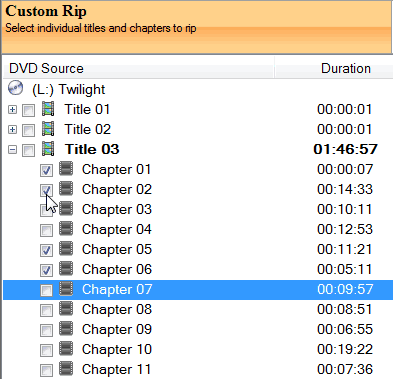
Puede extraer capítulos solo cuando la opción Custom Rip esté activa.
Funcionalidad de fusión
Puede fusionar varios títulos o capítulos en un solo archivo. Esto se puede hacer seleccionando los títulos o capítulos deseados y luego verificando el Fusionar con un solo archivo opción dada en Editar menú o seleccionando Combinar en una sola opción de archivo como se muestra en la imagen a continuación.
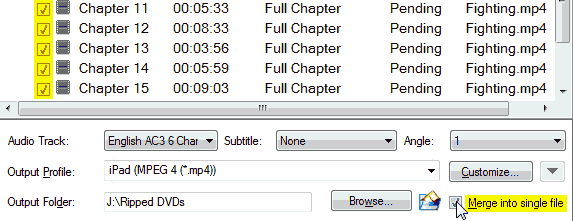
Incluso puedes dividir estos capítulos individuales y editarlos usando Añade efectos herramienta de la tira de herramienta principal. Puede fusionar capítulos solo cuando la opción Custom Rip esté activa, pero también se pueden fusionar los títulos en otros dos modos.
Rip DVD Plus hace que sea fácil no solo reproducir sus películas en DVD en su reproductor multimedia, sino también hacer una copia de seguridad en su PC.