Convierta su presentación de PowerPoint a video
La forma más efectiva de presentar su PowerPoint es mostrarlo en "vivo" a la audiencia. Sin embargo, puede que no sea posible que estés allí "en vivo". A veces, no puedes estar físicamente presente en el evento. Entonces, la siguiente mejor opción es convertir su presentación de PowerPoint a un formato de video que pueda reproducirse en cualquier reproductor multimedia. Su audiencia no necesita PowerPoint instalado para ver la presentación.
Este artículo describe cómo usar My Screen Recorder para convertir sus presentaciones de PowerPoint a un formato de video. My Screen Recorder Puede agregar su propia narración de audio mientras hojea las diapositivas de su presentación. My Screen RecorderSi bien PowerPoint le permite agregar narración de audio a sus diapositivas, no usa códecs de audio para comprimir su narración como en My Screen Recorder Como resultado, las presentaciones largas pueden producir archivos de gran tamaño.
Hay muchos beneficios de convertir su PowerPoint a un formato de video. Puede hacer que su presentación esté disponible en Internet para una amplia distribución. Sube y comparte tus videos a YouTube y blogs. Visualice y escuche sus presentaciones en varios dispositivos multimedia populares compatibles con formatos WMV y AVI.
Convirtiendo su presentación de PowerPoint a formato WMV
Para convertir la presentación a un archivo WMV, abra la presentación de PowerPoint que desea capturar. Inicie My Screen Recorder Pantalla completa haciendo click Archivo >> Registro >> Pantalla completa .
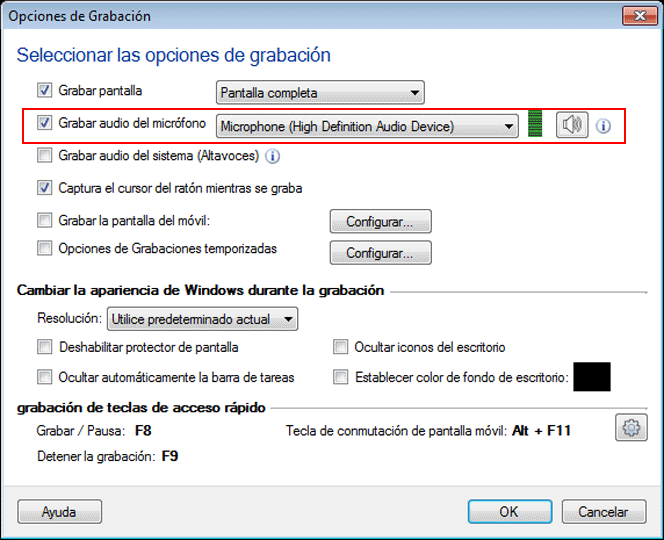
Cuando esté listo con su presentación de PowerPoint, presione F8 para comenzar a grabar Ejecute la presentación con una velocidad adecuada. Mientras captura las diapositivas, puede agregar su narración de voz con My Screen Recorder
Cuando haya terminado con la presentación de diapositivas, detenga la grabación con el F9 atajo de teclado.
Una vez que haya convertido su PowerPoint a video, puede reproducirlo convenientemente en cualquier lugar. My Screen Recorder le brinda la libertad de demostrar sus presentaciones, incluso en PC que no tienen instalado PowerPoint. Ahora puede distribuir fácilmente su presentación de video en YouTube o colocarla en un DVD.